Objet, fiche 2.7
Modifier les textes du document (onglet Textes)
Objectif : Adapter les textes d’introduction et de fin du document.
Où le trouver dans Planura : Document › onglet Textes.
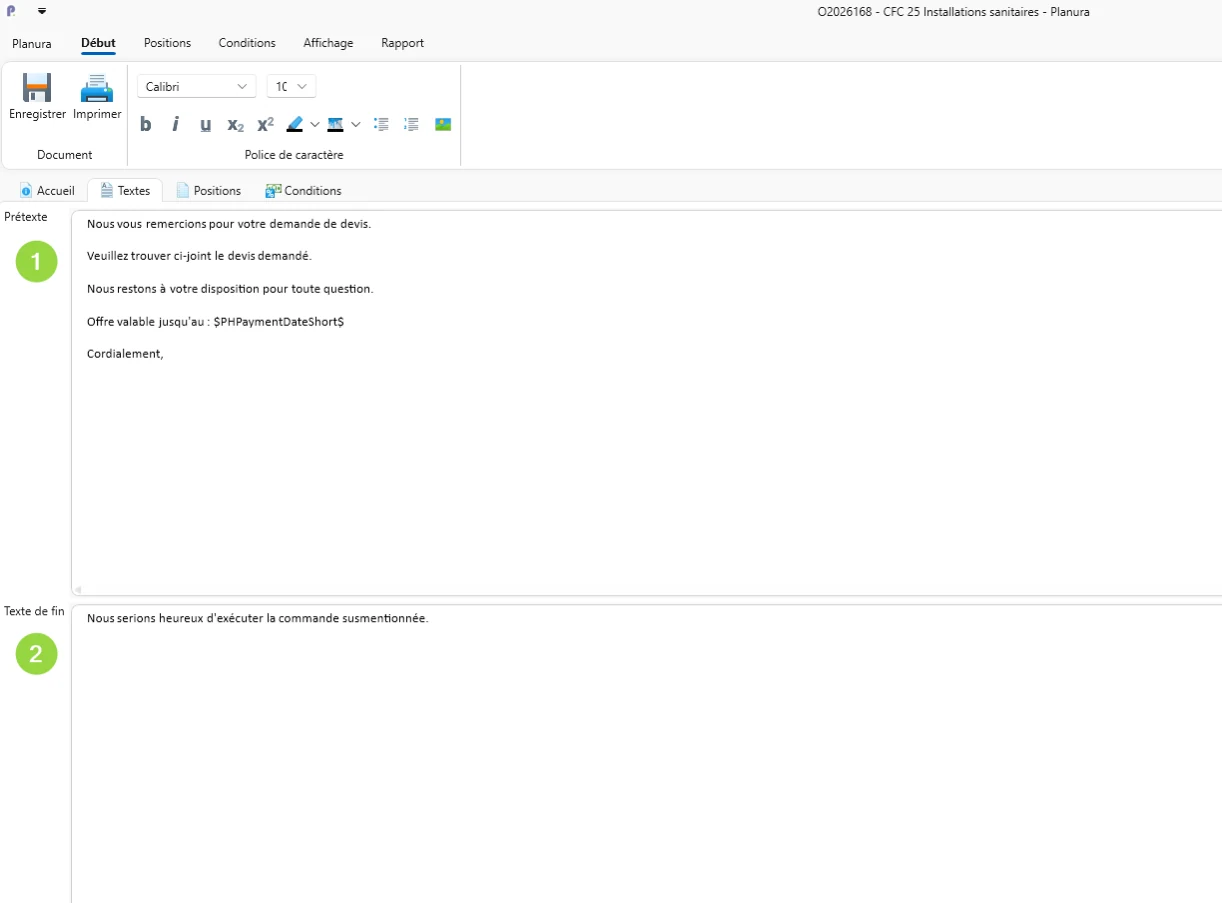
Le Prétexte et le Texte de fin sont repris automatiquement des Paramètres du logiciel, en fonction du réglage défini pour le type de document (voir fiche 7.2, Bloc de texte). Vous pouvez les modifier uniquement pour ce document (par ex. pour ajouter une mention « non compris »). La barre Police de caractère permet de mettre en gras, italique, souligné, rouge, plus grand, d’ajouter des puces / une numérotation, ou d’insérer une image (par ex. une signature) depuis l’ordinateur.
Astuce
- Astuce : dans la zone Prétexte ou Texte de fin, placez le curseur puis appuyez sur la touche F2 pour ouvrir directement la liste des blocs de texte enregistrés dans Planura (fiche 7.1) et en insérer un sans avoir à le retaper.
Résultat attendu : les textes d’introduction et de fin sont adaptés au document.