Objet, fiche 2.10
Créer une position et calculer son prix
Objectif : Ajouter une position de prix qui ne provient pas d’un catalogue, et en calculer le prix.
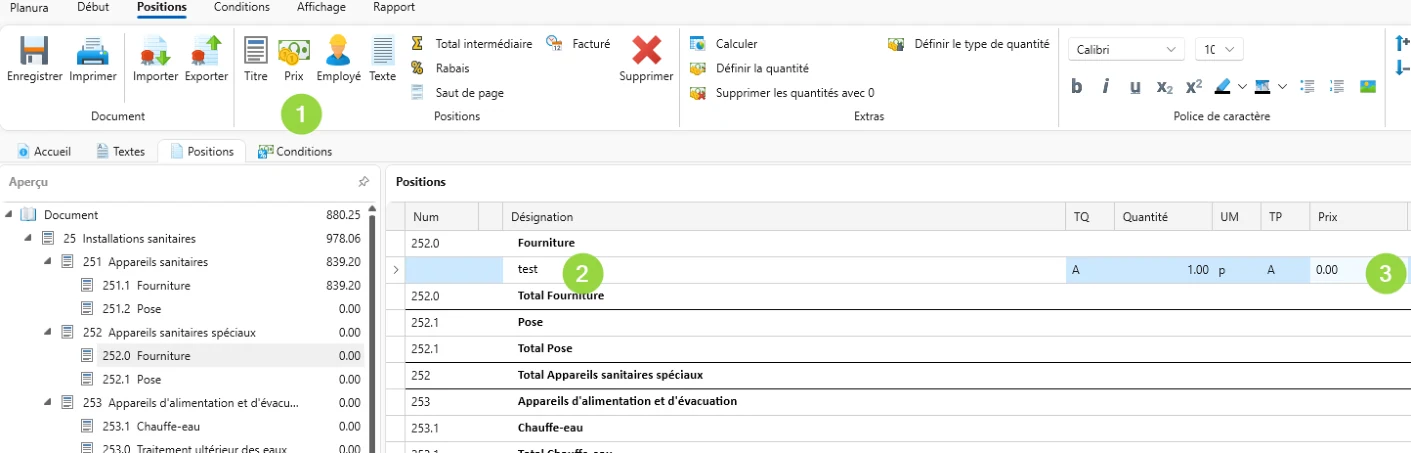
Où le trouver dans Planura : Onglet Positions › bouton Prix.
Étapes
-
Sélectionnez le titre voulu, puis cliquez sur Prix (ou clic droit ▸ Insérer ▸ Position prix).
Une nouvelle position se crée.
Saisissez le texte de la position directement dans la ligne.
Mise en forme possible via la barre Police; l’icône image insère et redimensionne une image dans la position. Un correcteur orthographique vous indique si votre texte contient des erreurs et vous propose de le corriger automatiquement.
-
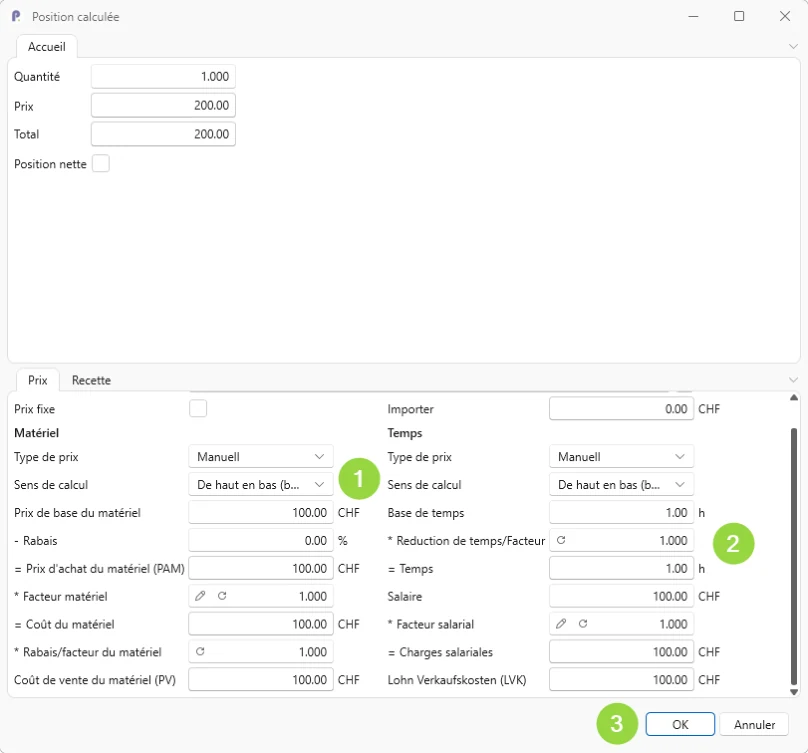
Double-cliquez sur la cellule Prix (0.00) pour ouvrir la fenêtre de calcul.
-
Pour du matériel, saisissez le Prix de base du matériel (prix d’achat) ainsi que le rabais/facteur dans les cases correspondantes.
-
Pour du temps, saisissez la Base de temps et le salaire.
-
Cliquez sur OK.
La position est calculée.
Attention
Dans les paramètres utilisateur, il est possible de configurer le type de prix et le sens de calcul. Nous recommandons d’utiliser le type de prix Manuel et le sens de calcul De haut en bas. Les positions provenant des catalogues d’association resteront en prix calculés.
Il est aussi possible de configurer certains modèle en prix manuels de telle sorte que le prix puisse être directement saisie dans la case de prix sans devoir ouvrir la fenêtre de calcul (uniquement pour les documents sans calcul de prix).
En type de prix Calculé, l’onglet Recette reprend les recettes de calcul enregistrées (usage avancé).
Résultat attendu : la position dispose d’un prix, calculé ou saisi manuellement.