Objet, fiche 2.30
Créer un document au format CAN
Objectif : Créer un document selon le format normalisé CAN (Catalogue des articles normalisés du CRB), une méthode de travail différente du format libre détaillé dans ce chapitre.
Où le trouver dans Planura : Objet › Projet › onglet Documents › Ajouter › Doc. CAN (voir fiche 2.4).
Le format CAN suit une logique et des écrans propres, distincts du format libre couvert par les fiches 2.5 à 2.26 de ce chapitre.
Créer un document CAN
Deux méthodes permettent de créer un document CAN. Depuis l’écran d’accueil, section Accès rapide, cliquez sur Doc. CAN pour créer un nouveau document CAN sans modèle. Depuis le module Objet, ouvrez l’objet puis le projet concerné, et dans la section Documents (à droite), faites un clic droit puis choisissez Document CAN (document vierge).
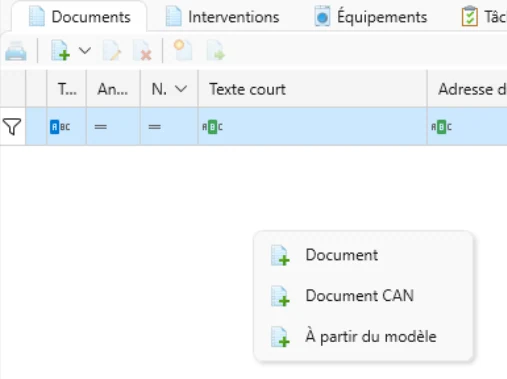
Lors de la création d’un document CAN vierge, une fenêtre de paramètres s’ouvre avec plusieurs champs obligatoires.
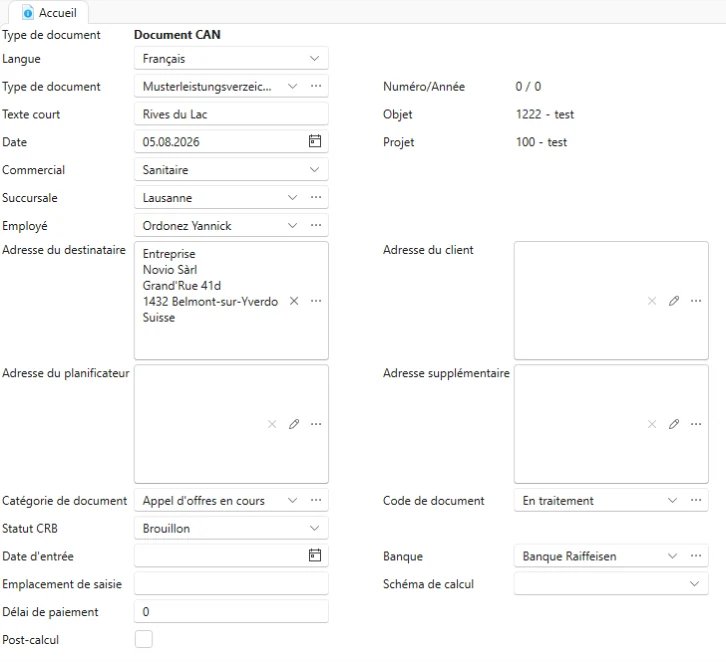
| Champ | Rôle |
|---|---|
| Type de document | Si vous sélectionnez un type non reconnu officiellement par le CRB, un message indique que les documents de ce type ne peuvent pas être exportés. Pour pouvoir exporter votre document, choisissez un type de document officiellement reconnu par le CRB. |
| Texte court | Désignation du document. |
| Catégorie du document / Code du document | Sélectionnés dans les menus déroulants, selon vos paramètres Planura. |
Étapes
-
Cliquez sur Enregistrer (en haut à gauche) pour créer le document.
-
Une fenêtre de connexion au service s’affiche; cliquez sur Continuer.
-
Le document s’ouvre; un fichier PDF s’affiche également avec les informations générales sur la norme CRB.
Découvrir l’environnement du document CAN
L’affichage du document CAN est sensiblement différent d’un document au format libre, mais reste organisé de façon similaire : à gauche la structure, au centre les positions, à droite le catalogue. Ces volets peuvent être déplacés, par exemple pour afficher le catalogue sur un second écran.
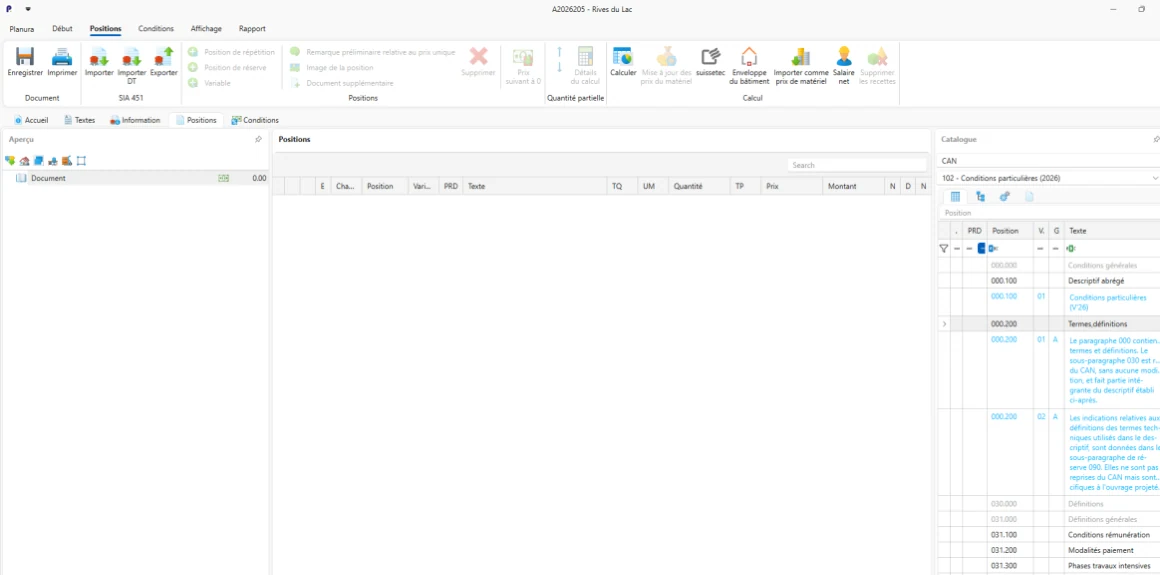
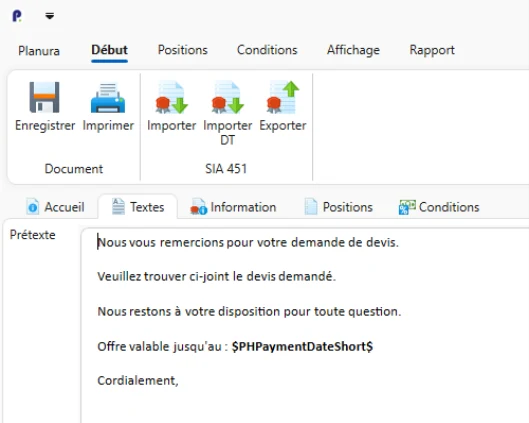
L’onglet Accueil reprend les paramètres saisis à la création du document; ils restent modifiables à tout moment. L’onglet Textes propose un prétexte et un texte de fin comme pour le format libre, mais sans aucune mise en forme (pas d’images, pas de couleurs) : le rendu est entièrement défini par la norme CRB.
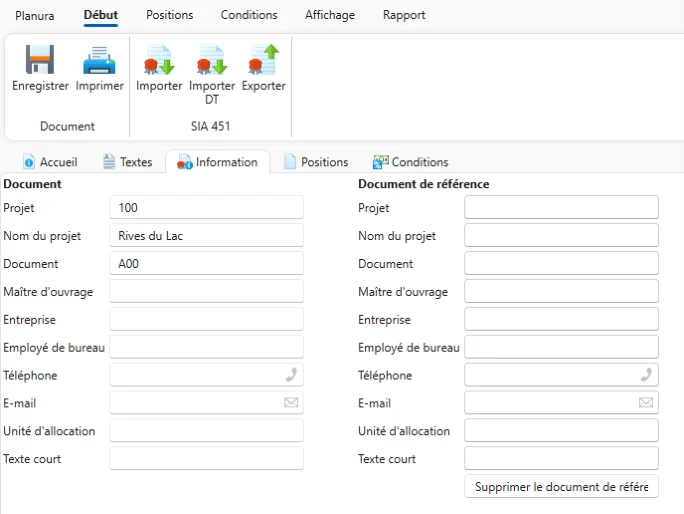
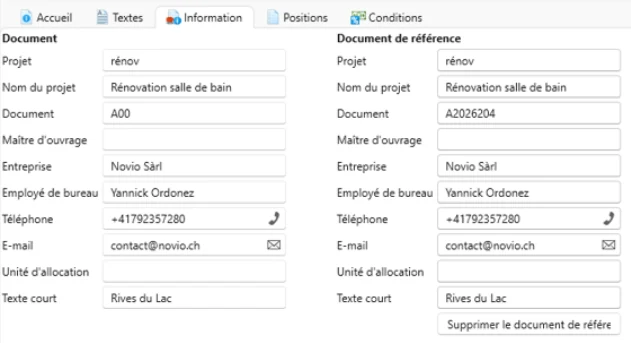
L’onglet Information affiche deux colonnes : Document et Document de référence. Lorsqu’un document exporté est réimporté par un tiers, la colonne Document de référence se remplit automatiquement et devient figée : il n’est alors possible de modifier que les quantités et les prix, pas d’ajouter ou de supprimer des articles. Le bouton Supprimer le document de référence déverrouille l’ajout et la suppression de positions.
Astuce
- Les textes réutilisables (prétexte, texte de fin) peuvent être configurés séparément pour les documents CAN et les documents au format libre, dans les paramètres de Planura.
Construire la structure du document
La structure (partie gauche de l’écran) se construit en insérant différents types de subdivisions, via un clic droit ▸ Insérer la structure.
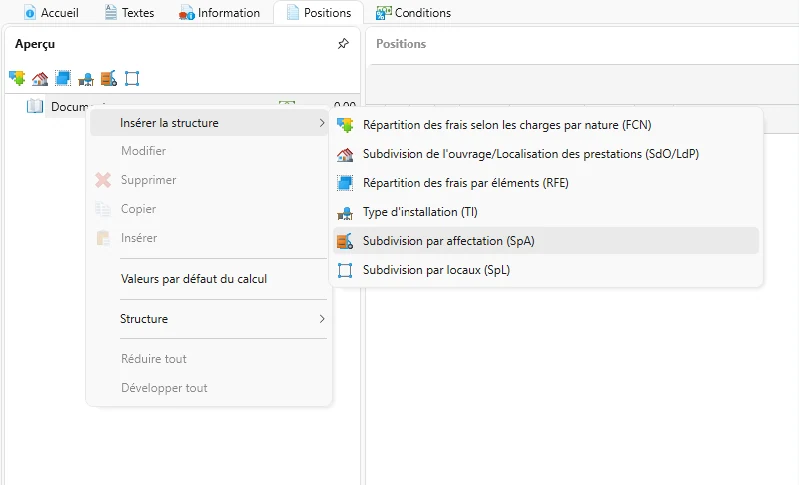
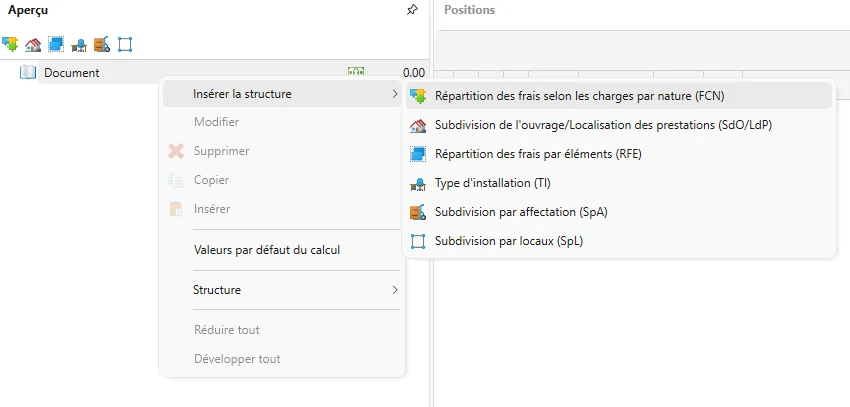
Clic droit ▸ Insérer la structure : Répartition des frais selon les charges par nature (FCN), Subdivision de
l’ouvrage/Localisation des prestations (SdO/LdP), Répartition des frais par éléments (RFE), Type d’installation
(TI), Subdivision par affectation (SpA), Subdivision par locaux (SpL).
Subdivision de l’ouvrage (ex : bâtiments)
Il n’est pas possible de créer une subdivision de l’ouvrage directement depuis le document : les subdivisions se créent dans les paramètres du logiciel, puis se reprennent dans le document.
Étapes
- Clic droit ▸ Insérer la structure ▸ Subdivision de l’ouvrage/Localisation des prestations (SdO/LdP).
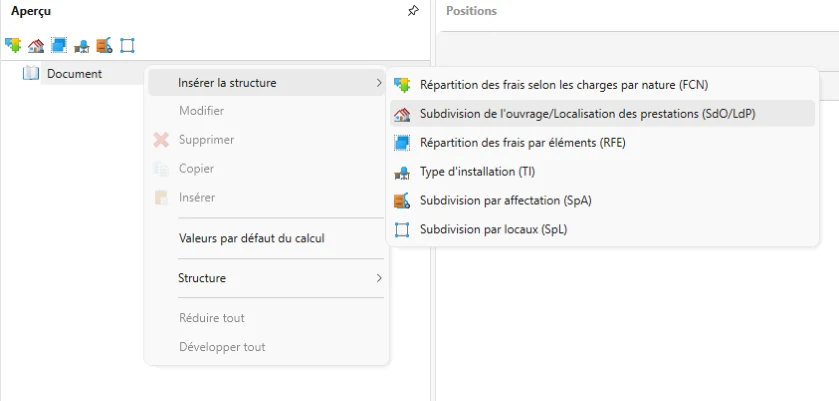
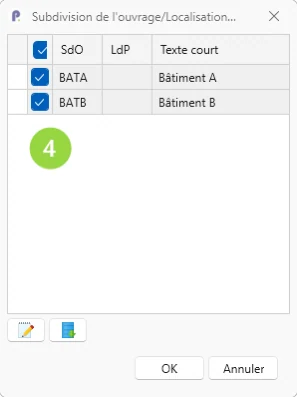
- Cliquez sur le bouton « + » pour reprendre une subdivision déjà enregistrée dans les paramètres Planura, ou sur le crayon pour ouvrir la fenêtre de gestion complète (ajouter, modifier ou supprimer des subdivisions).
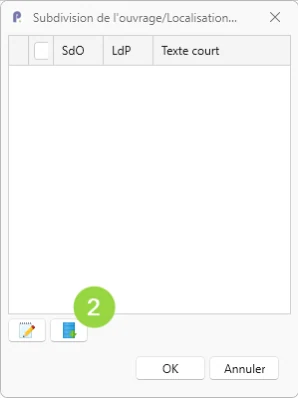
- Cochez les subdivisions souhaitées, puis cliquez sur OK
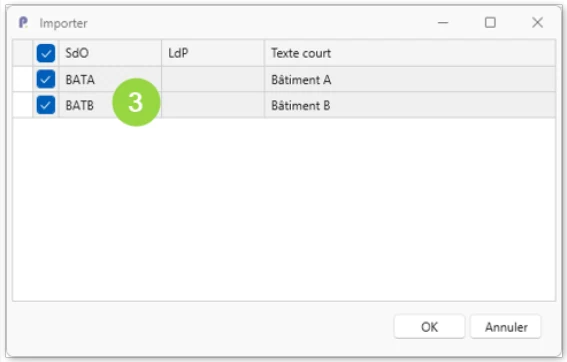
- Sélectionnez les subdivisions, puis cliquez sur OK : elles s’intègrent au document.
Répartition des frais selon les charges par nature (FCN)
Étapes
- Clic droit ▸ Insérer la structure ▸ Répartition des frais selon les charges par nature (FCN).
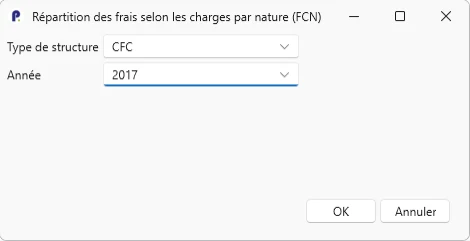
- Sélectionnez le Type de structure (par exemple CFC) et l’Année, puis cliquez sur OK.
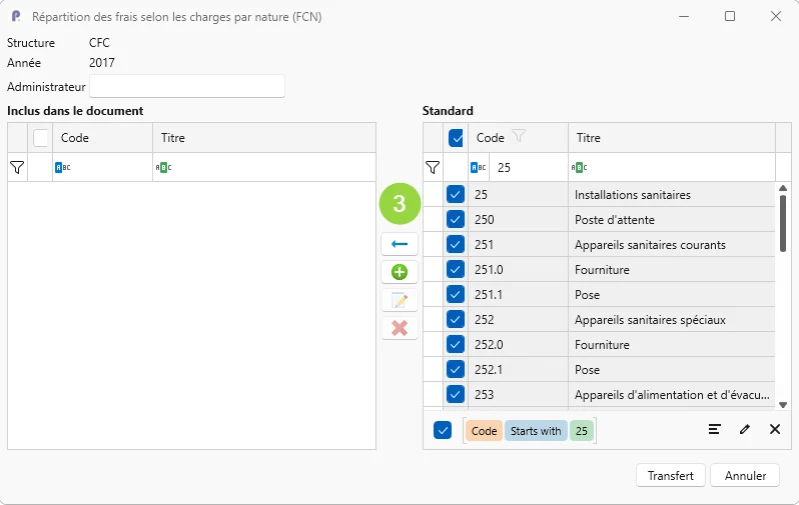
- Recherchez les codes à insérer en tapant directement sous la colonne Code (par exemple « 25 » pour tout ce qui concerne les installations sanitaires). Cochez les lignes voulues, ou cochez la case d’en-tête pour tout sélectionner d’un coup, puis cliquez sur la flèche ← pour les faire passer dans le panneau de gauche « Inclus dans le document ».
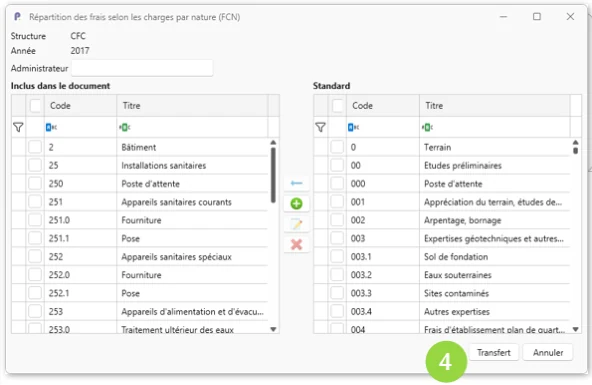
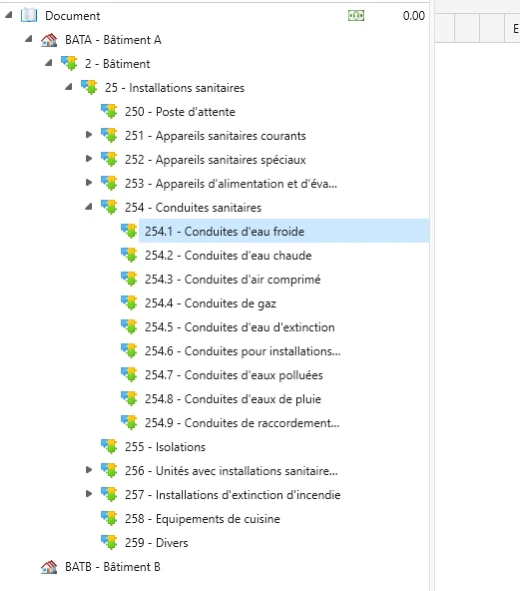
- Une fois les codes voulus dans le panneau de gauche, cliquez sur Transfert pour les intégrer réellement dans le document.
Astuce
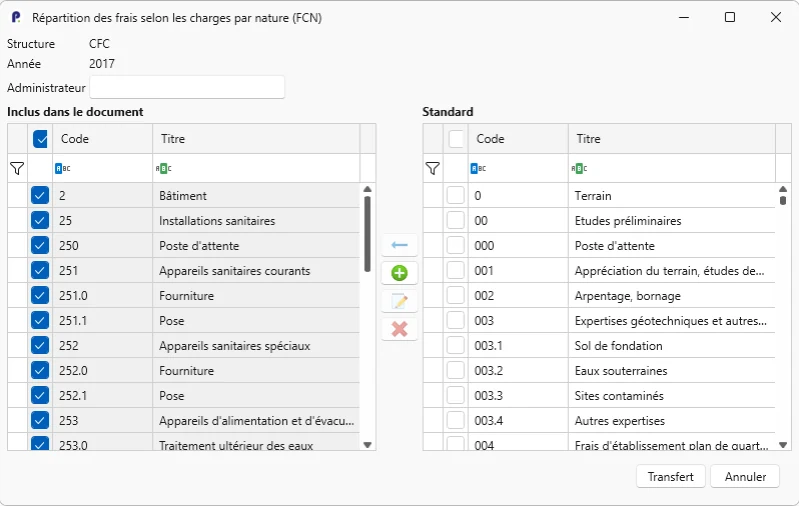
- Pour un deuxième bâtiment utilisant la même structure, sélectionnez cette fois les codes déjà présents dans le panneau Inclus dans le document (case à cocher d’en-tête) et cliquez directement sur Transfert : inutile de refaire la recherche.
D’autres types de structure sont disponibles via le même menu Insérer la structure : Subdivision de l’ouvrage/Localisation des prestations (SdO/LdP), Répartition des frais par éléments (RFE), Type d’installation (TI), Subdivision par affectation (SpA) et Subdivision par locaux (SpL). Le choix dépend de la méthode de répartition souhaitée pour le projet.
Réorganiser la structure
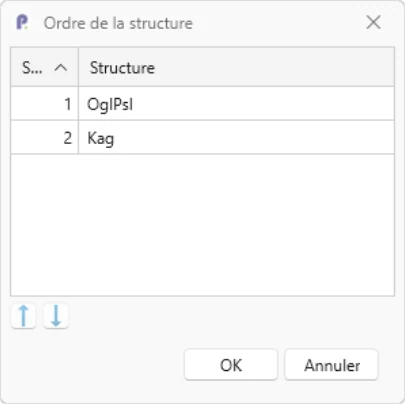
La structure peut être adaptée à tout moment : clic droit ▸ Supprimer pour retirer un chapitre, ou clic droit ▸ Structure ▸ Séquence pour modifier l’ordre des niveaux.
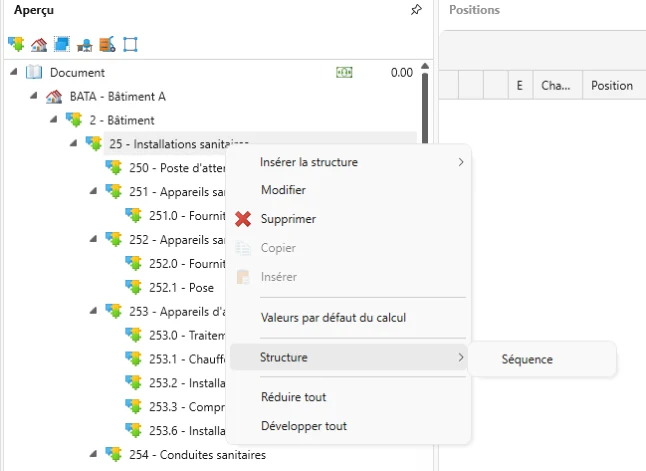
Clic droit ▸ Structure ▸ Séquence pour modifier l’ordre d’affichage des niveaux de structure.
Insérer des positions depuis les catalogues
Une fois la structure en place, sélectionnez le chapitre concerné à gauche puis basculez sur le catalogue à droite pour y insérer des positions. Si le document a été créé vierge (et non à partir d’un modèle), il faut d’abord charger les catalogues en cliquant sur l’icône bleu et vert.
Étapes
- Sélectionnez l’année (reprise par défaut de l’année du document), puis choisissez : uniquement les textes CRB, ou un catalogue suissetec pour les textes et les prix.
Attention
- Un chapitre CRB et son équivalent suissetec ne peuvent pas être sélectionnés ensemble dans la même opération : le second reste grisé tant que le premier est coché.
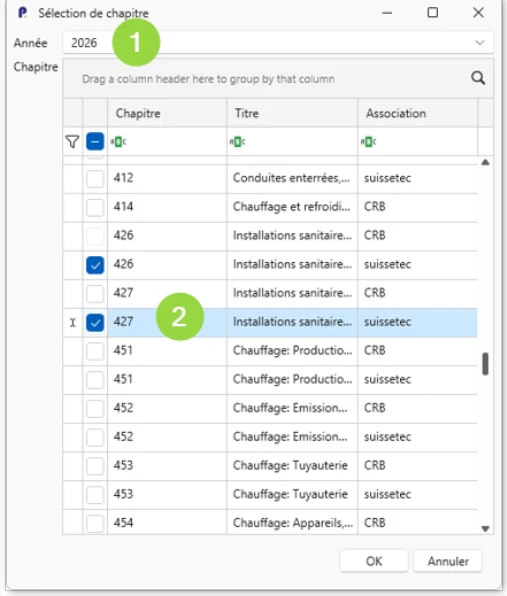
- Cochez les chapitres souhaités puis cliquez sur OK : ils apparaissent ensuite dans le menu déroulant du catalogue.
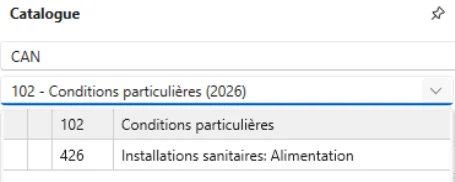
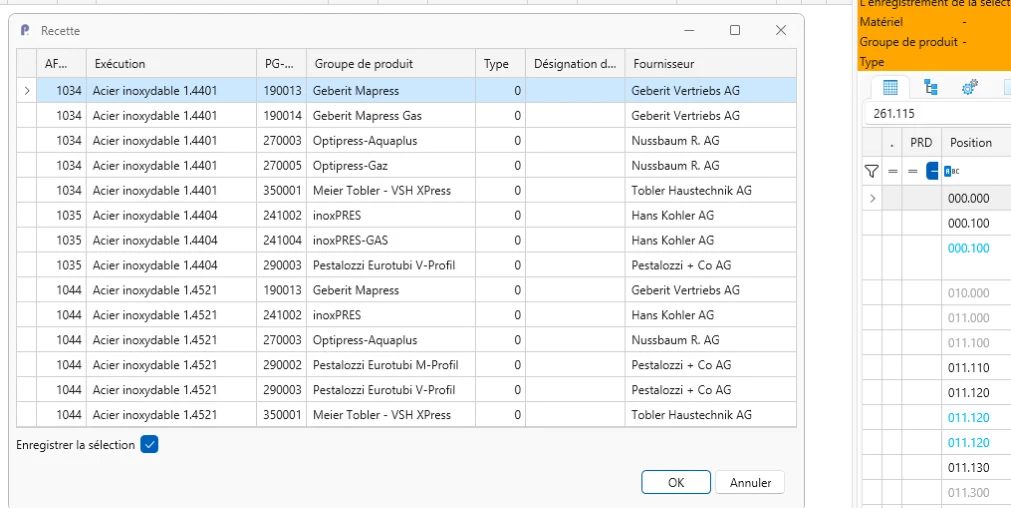
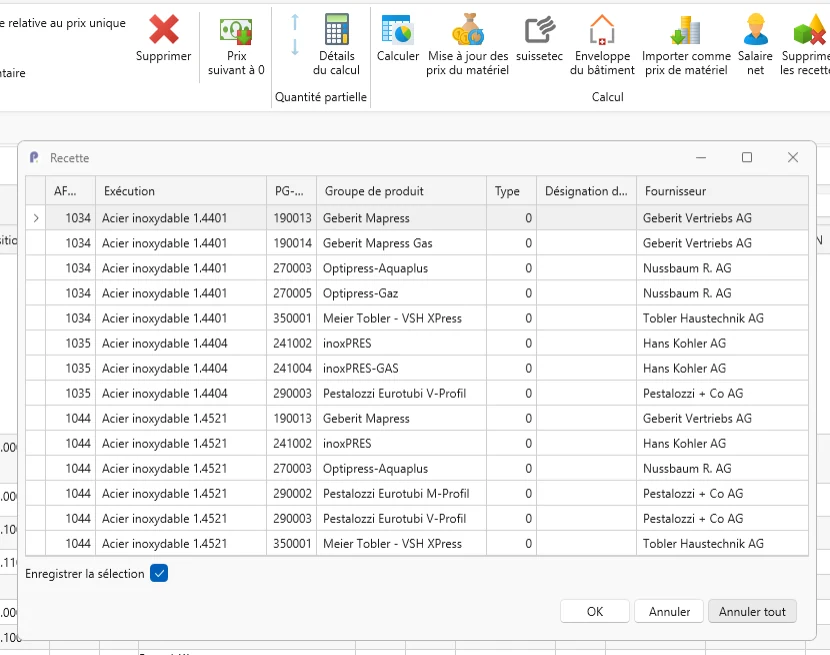
Recherchez ensuite un article par numéro, comme dans les documents au format libre. Lors de la sélection d’un article, une fenêtre Recette permet de choisir le fournisseur; en cochant Enregistrer la sélection, ce même fournisseur sera automatiquement proposé pour les articles suivants.
Attention
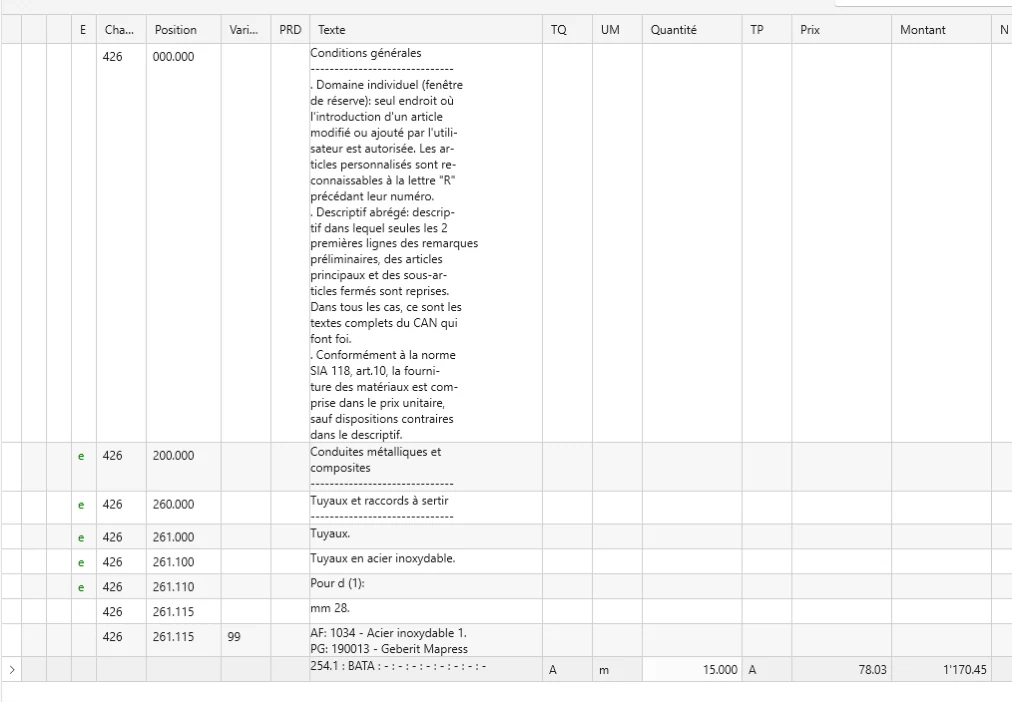
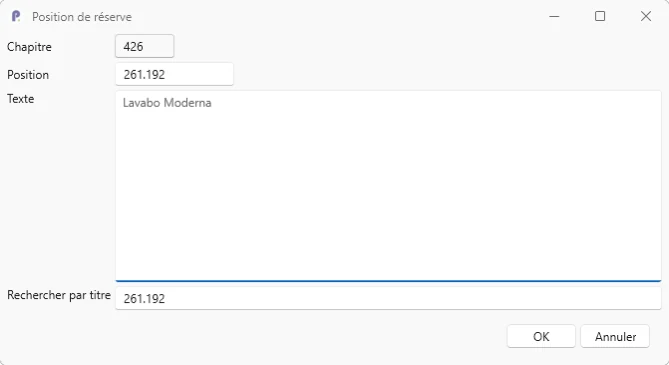
- Une position de réserve doit impérativement contenir le chiffre 9 dans son numéro de position (par exemple 291.111). Le numéro de l’article lui-même n’apparaît pas dans le document, sauf si vous l’intégrez manuellement dans le texte de la position.
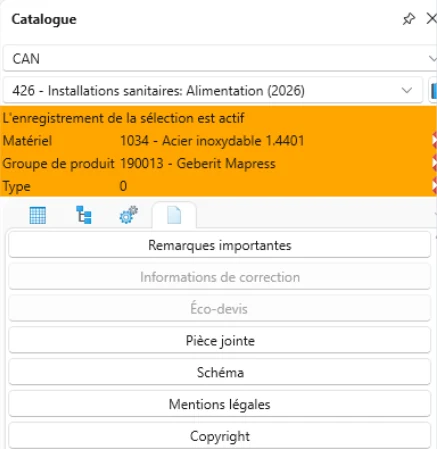
Le 4ème onglet du panneau Catalogue donne accès aux informations complémentaires sur l’article : Remarques importantes, Informations de correction, Éco-devis, Pièce jointe, Schéma, Mentions légales, Copyright.
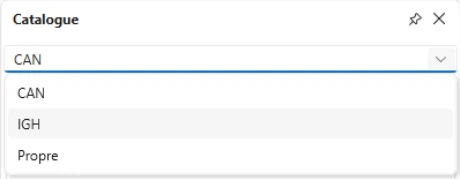
En sélectionnant le type de catalogue IGH, il est possible d’insérer des articles fournisseurs. Cependant, le numéro d’article du fournisseur ne sera pas affiché car ils sont insérer en tant que position de réserve qui nécessite un chiffre 9 dans le numéro d’article selon la norme CRB.
Astuce
- Novio recommande l’utilisation d’une position de réserve personnalisée pour la fourniture des appareils sanitaires. Le document PDF avec la liste des appareils peut être joint à la position directement dans le document.
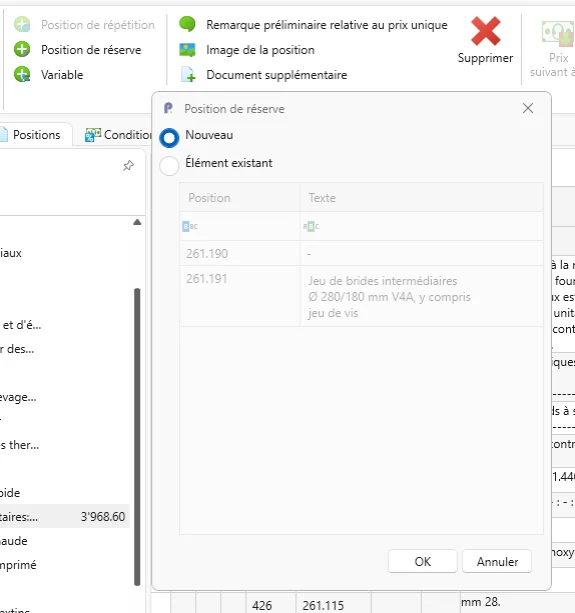
Une position de réserve peut aussi être insérée directement via le ruban (groupe Positions ▸ Position de réserve), soit comme nouvel élément, soit en reprenant un Élément existant déjà saisi ailleurs dans le document.
Exporter un document CAN
Dans le flux de travail habituel, le bureau d’études crée la soumission sans calcul de prix, puis l’exporte pour qu’un ou plusieurs installateurs puissent l’importer et y appliquer leurs propres prix.
Étapes
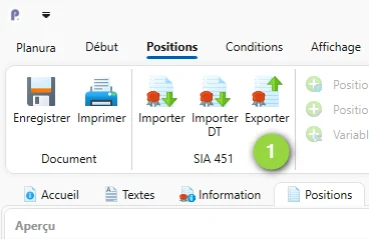
- Cliquez sur Exporter (ruban, groupe SIA 451).
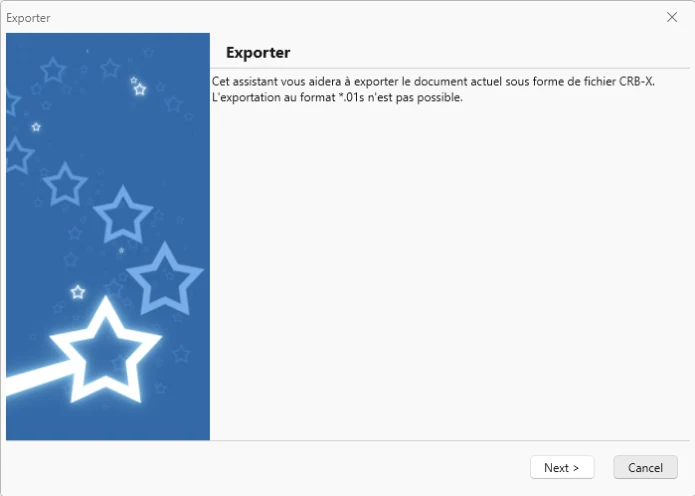
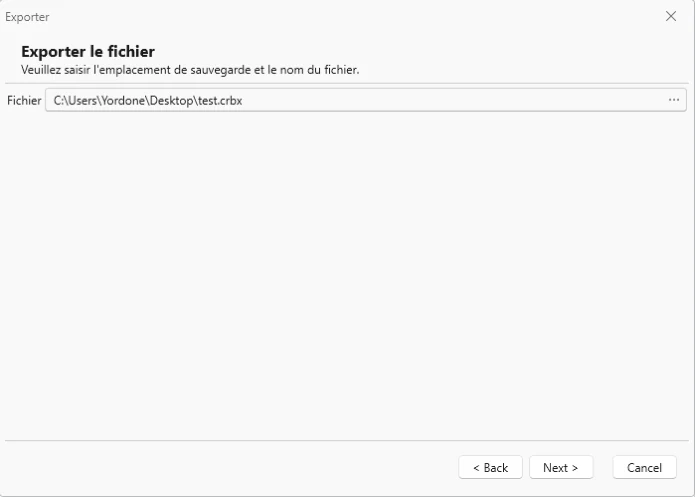
- Choisissez l’emplacement et le nom du fichier (extension.crbx), puis Suivant.
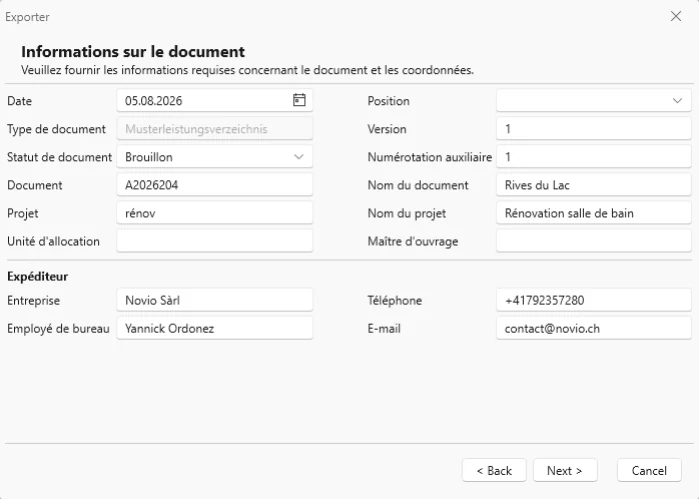
- Vérifiez les informations sur le document (généralement inchangées, sauf pour signaler un statut particulier comme une modification ou un complément), puis Suivant.
- Choisissez ce qui doit être exporté : la plupart des utilisateurs exportent l’intégralité du document avec quantités, prix, détails et conditions; il est aussi possible de n’exporter qu’une partie de la structure (par exemple un seul bâtiment).
- Passez l’écran des variables à exporter (fonction avancée), acceptez la protection des données, puis cliquez sur Terminer.
Résultat attendu : le rapport d’exportation s’affiche (les éventuelles erreurs apparaissent en rouge); une fois validé, le fichier exporté peut être envoyé par e-mail à un ou plusieurs installateurs pour réponse à la soumission.
Importer un document CAN
Côté installateur, le principe est symétrique : on part d’un nouveau document CAN vierge, puis on importe le fichier reçu.
Étapes
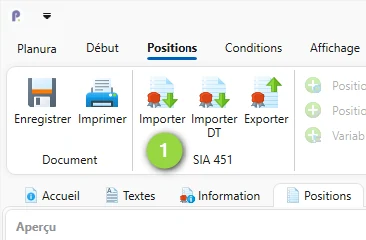
- Créez un nouveau document CAN vierge (voir « Créer un document CAN » plus haut), puis cliquez sur Importer (ruban, groupe SIA 451).
- Sélectionnez le fichier reçu, puis Suivant; vérifiez les informations du document, puis Suivant.
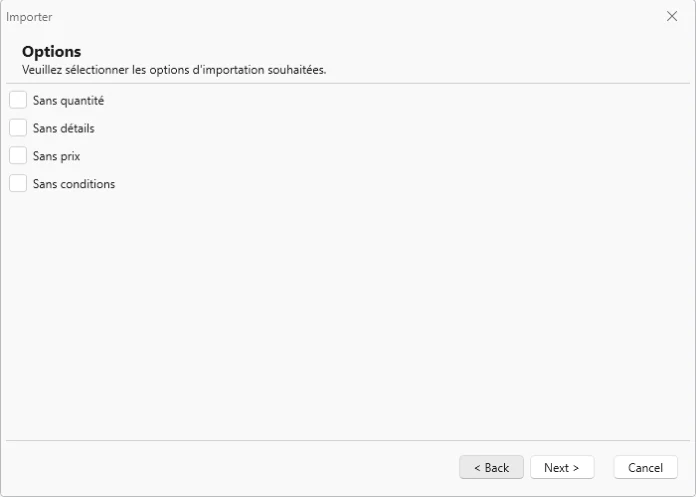
- Choisissez les options d’importation : Sans quantité, Sans détails, Sans prix, Sans conditions. En général, on importe sans les quantités ni les détails.
- Sélectionnez les éléments structurels et les chapitres à importer, puis Suivant, puis à nouveau Suivant pour l’écran des variables.
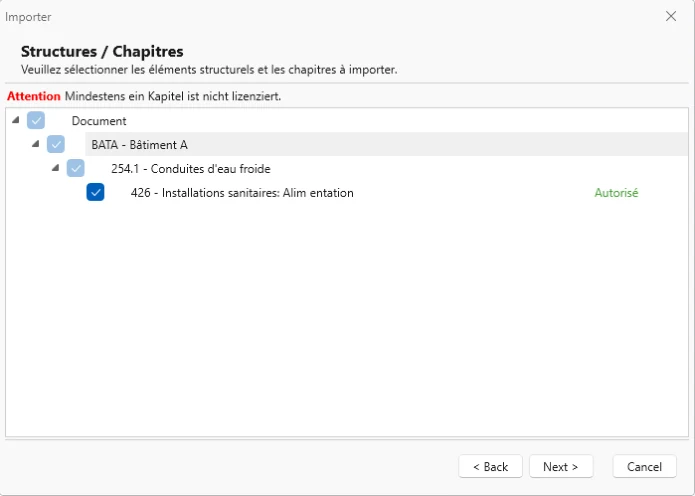
- Acceptez, puis cliquez sur Terminer.
Attention
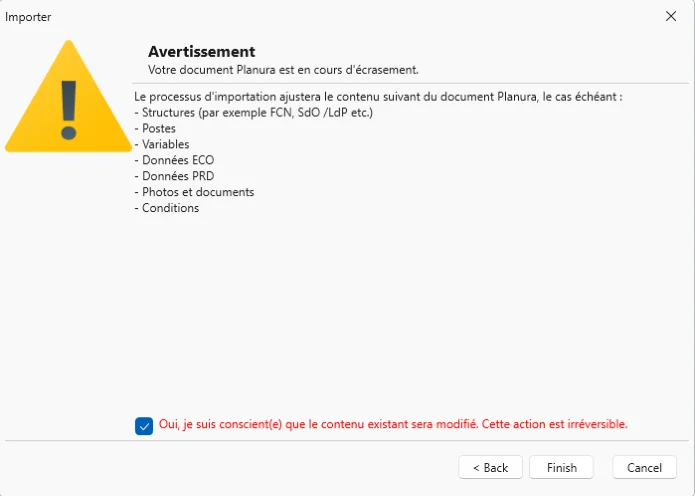
- Une fenêtre d’avertissement rappelle que l’importation va écraser plusieurs éléments du document Planura en cours (structures, postes, variables, données ECO/PRD, photos et documents, conditions). Cette action est irréversible : vous devez cocher « Oui, je suis conscient(e) que le contenu existant sera modifié » pour continuer.
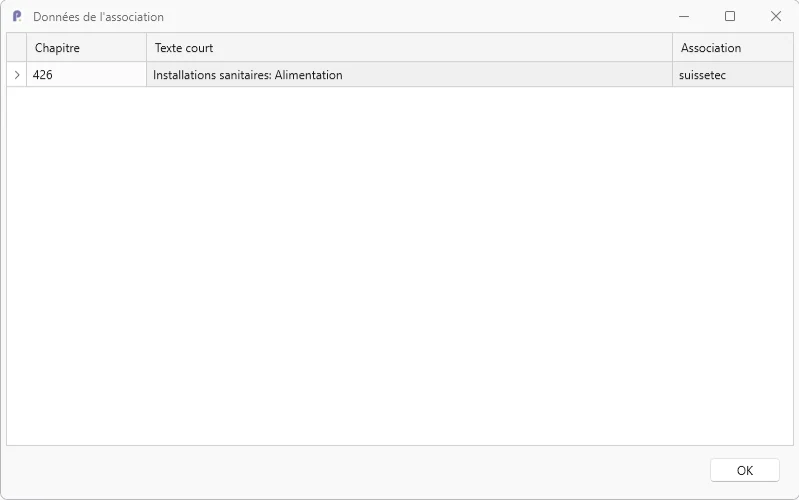
Une fenêtre Données de l’association s’affiche ensuite pour chaque chapitre importé : vérifiez si l’association correspond à un catalogue suissetec ou aux textes CRB seuls (dans ce dernier cas, vous n’aurez pas les prix).
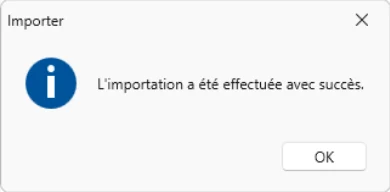
Cliquez sur OK, puis répondez « Oui » à la question « Souhaitez-vous utiliser les prix calculés à partir de cette association ? » pour récupérer automatiquement tous les prix. L’opération peut prendre un peu de temps selon la taille du document.
Dans l’onglet Information, vous retrouvez alors les informations du document de référence renseignées automatiquement.
Traiter et compléter le document importé
Une fois le document importé, vous pouvez continuer à ajouter ou modifier des positions comme décrit plus haut (depuis le catalogue CAN ou un catalogue personnalisé). Le clic droit sur un article donne accès à un menu complet d’options supplémentaires.
Attention
- Pour pouvoir supprimer ou ajouter des positions, vous devez au préalable supprimer toutes les données de référence dans l’onglet Information – Supprimer le document de référence.
De nombreuses fonctionnalités sont disponibles via le clic-droit.
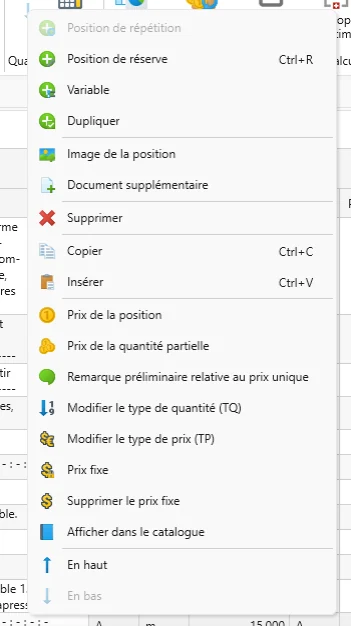
Image de la position, Document supplémentaire, Prix de la position,
Modifier le type de quantité (TQ)/de prix (TP), Prix fixe, etc.
Dupliquer permet de copier un ou plusieurs articles sélectionnés vers un autre chapitre.
Étapes
- Sélectionnez un ou plusieurs articles, puis clic droit ▸ Dupliquer.
- Choisissez le chapitre de destination dans la fenêtre qui s’ouvre, puis cliquez sur Dupliquer.
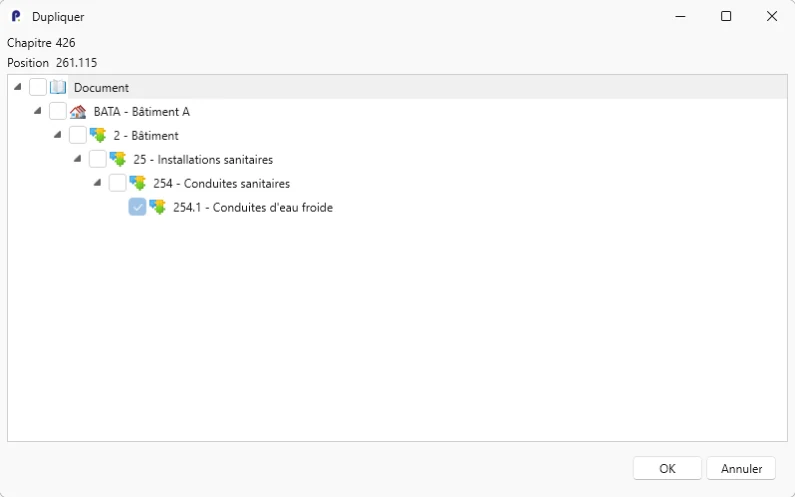
Image de la position attache une image à la position (ouvre l’explorateur de fichiers pour la sélectionner). Document supplémentaire attache un document (par exemple un PDF de l’offre du fournisseur) directement lié à la position.
Astuce
- Créer une position de réserve puis y attacher le PDF de l’offre du fournisseur comme prix brut est une pratique courante, par exemple pour les appareils sanitaires, avant de transmettre le document aux installateurs.
Les autres options du même menu (copier/insérer, modifier le type de quantité, prix fixe…) ne sont pas détaillées ici de façon exhaustive : explorez le clic droit pour les découvrir. Dans le ruban, l’option Prix suivant à 0 permet de repérer facilement, en parcourant la soumission, les articles pour lesquels aucun prix n’a encore été calculé.
Calculer les prix
Le calcul des prix est une étape centrale du traitement d’un document CAN. Cliquez sur Calculer (ruban, groupe Calcul) pour ouvrir l’assistant.
Étapes
- Choisissez le mode de calcul : Calculer l’ensemble du document avec les mêmes facteurs, Définir un système de facteurs différent pour chaque chapitre CAN, Calculs personnalisés (l’option la plus utilisée), ou Sélection.
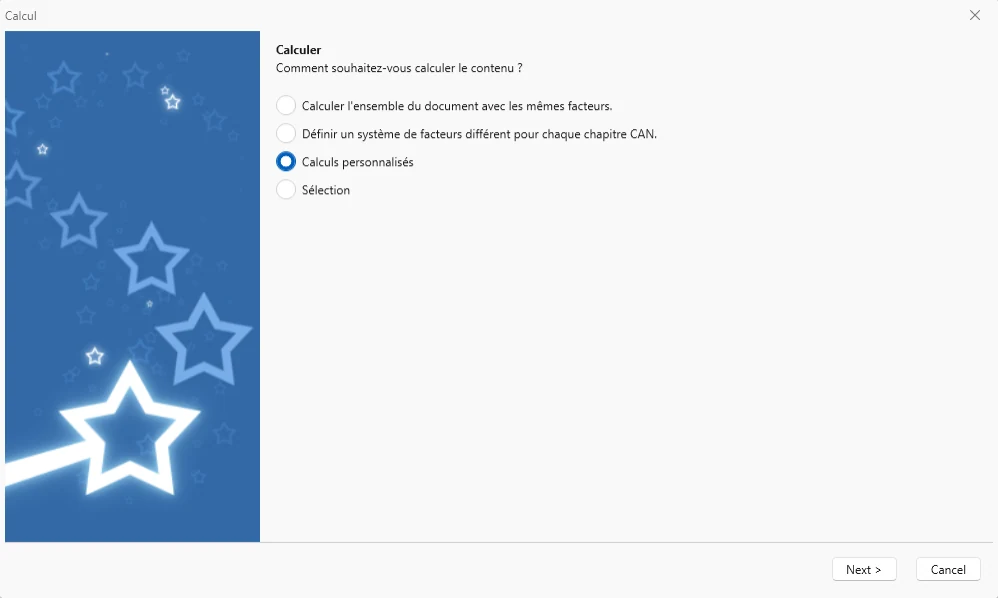
- En Calculs personnalisés, sélectionnez le schéma de calcul ainsi que les facteurs matériel et main-d’œuvre pour chaque chapitre. Vous pouvez, dans la même fenêtre, appliquer vos conditions.
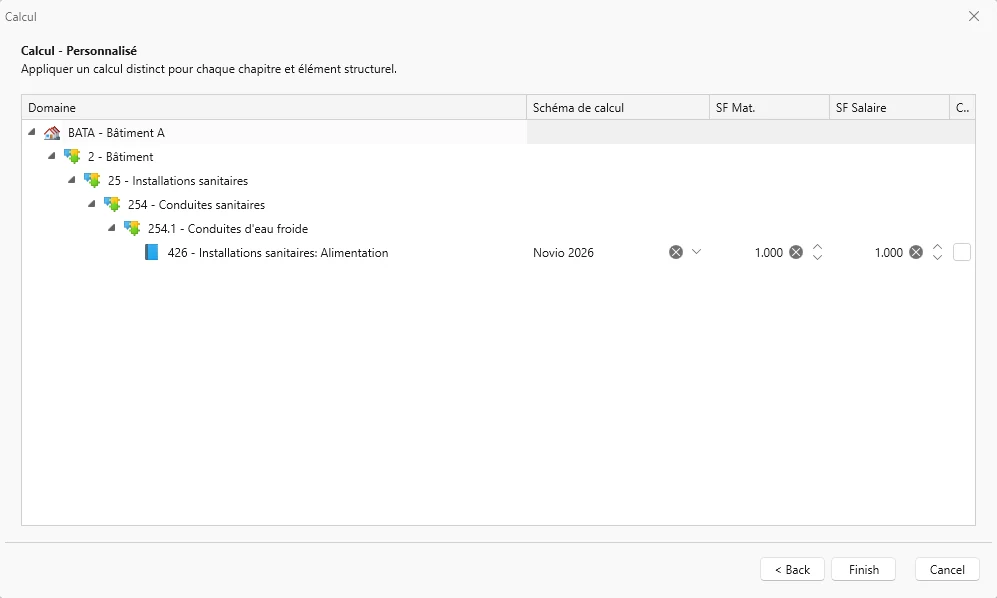
- Cliquez sur Terminer : tous les prix du document sont calculés.
Mettre à jour et actualiser les prix
Le ruban Calcul propose plusieurs options pour actualiser les prix après import ou au fil du temps.
| Option | Effet |
|---|---|
| Mise à jour des prix du matériel | Récupère les derniers prix à jour : utile car un document reçu n’a pas forcément les derniers tarifs. |
| suissetec | Demande de préciser l’exécution, puis propose une fenêtre de sélection du fournisseur. Recommandé lors de l’import de tout document utilisant ce type de catalogue. |
| Enveloppe du bâtiment | Équivalent de « suissetec » pour les catalogues Enveloppe du bâtiment. |
Attention
Les trois options suivantes modifient irréversiblement le document et doivent être utilisées avec beaucoup de précaution.
Importer comme prix de matériel remplace tous les prix par la valeur importée à 100 %, ce qui supprime l’effet des facteurs et rabais déjà appliqués.
Salaire net remplace, sur tous les articles, le salaire par celui configuré dans les paramètres de l’entreprise.
Supprimer les recettes retire la recette de calcul des articles concernés : plus aucun prix ne pourra alors être recalculé pour ces articles.
Onglet Conditions
Le fonctionnement de l’onglet Conditions ressemble à celui des documents au format libre (rabais, escompte, TVA, rétention, autres), avec moins d’options.
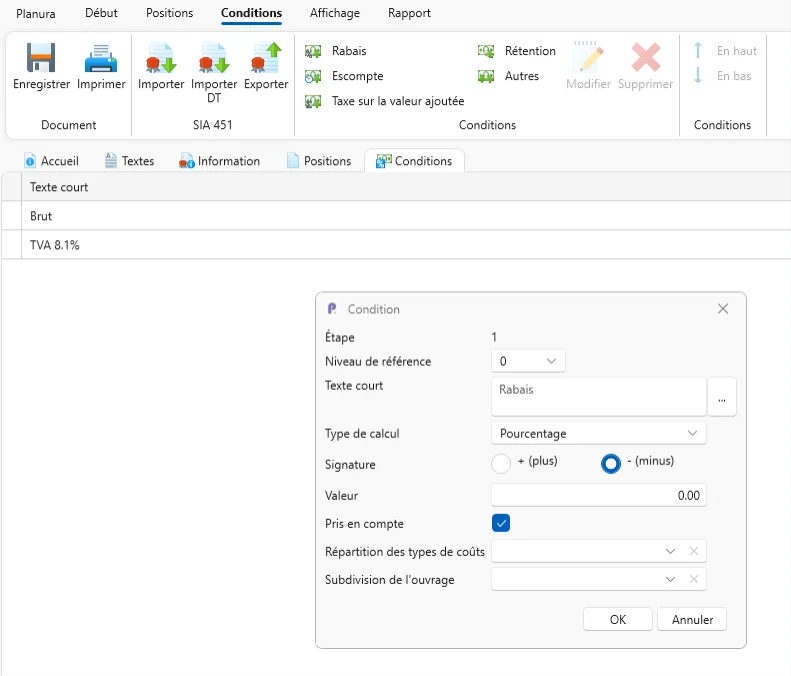
Par défaut, une condition comme un rabais s’applique à l’ensemble du document. Deux menus déroulants supplémentaires (Répartition des types de coûts et Subdivision de l’ouvrage) permettent de la restreindre : laissés vides, la condition s’applique à tout le document; en sélectionnant une valeur, elle ne s’applique qu’à cette valeur précise.
Onglet Affichage
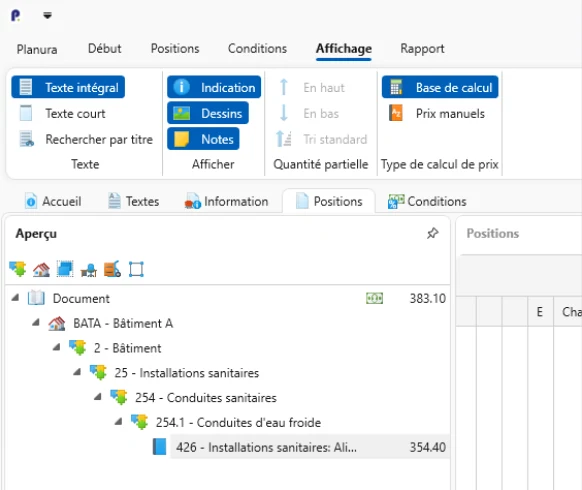
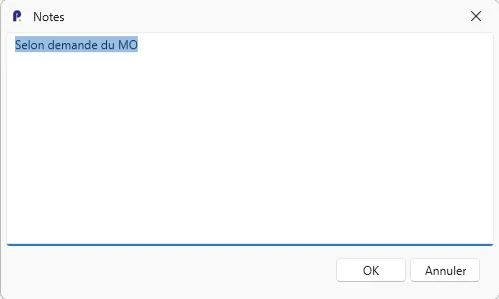
Vous pouvez basculer entre texte intégral et texte court, et masquer certaines colonnes (Indications, Dessins, Notes). Pour ajouter une note sur une position de texte (pas sur une position de prime), double-cliquez dans la colonne Notes : un petit symbole apparaît ensuite pour signaler qu’une note a été prise à cet endroit.
Attention
- L’option Prix manuels, comme pour les documents au format libre, remplace directement la valeur du prix affiché sans repasser par le calcul : à réserver à des cas exceptionnels, et à utiliser encore plus rarement sur des documents CAN.
Onglet Rapport et impression
L’onglet Rapport permet d’imprimer différents états du document.
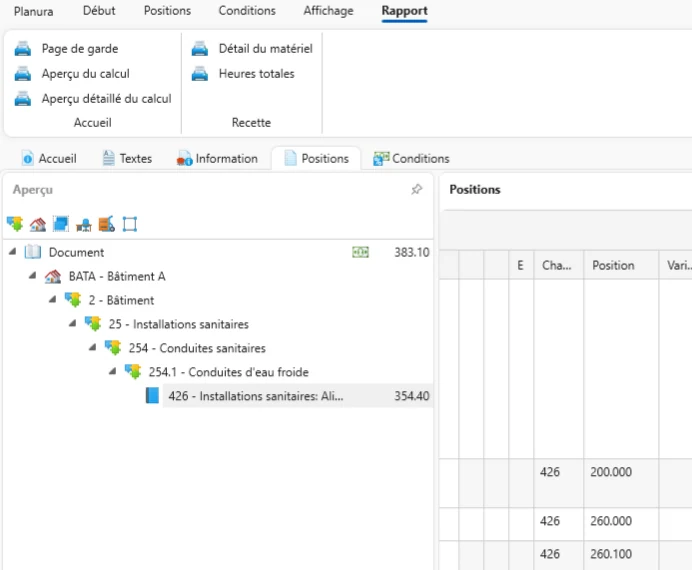
Détail du matériel, Heures totales (Recette).
L’Aperçu du calcul affiche une version simplifiée (uniquement la structure et les totaux), tandis que l’Aperçu détaillé du calcul détaille chaque position, avec le détail du matériel et des heures appliquées.
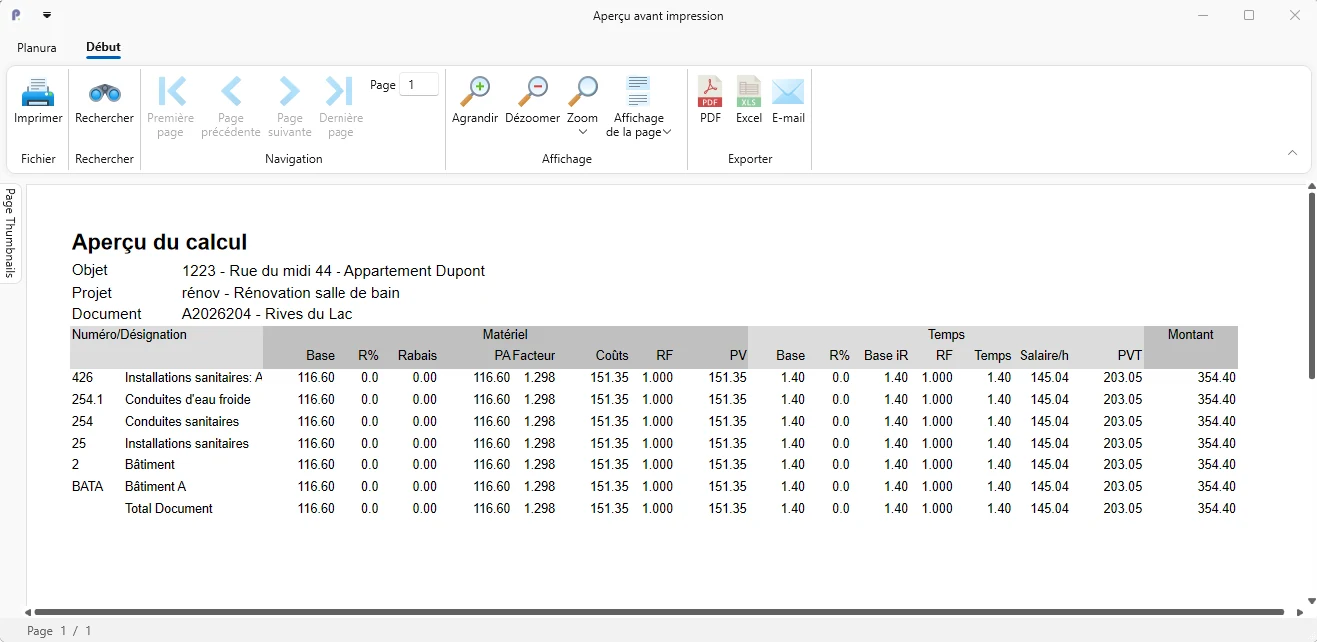
Comme pour les aperçus avant impression du reste du logiciel, vous retrouvez toujours les mêmes options de navigation (recherche, page précédente/suivante, zoom) et d’export (PDF, Excel, e-mail).
Enfin, l’onglet Positions ▸ Imprimer ouvre les paramètres d’impression du document CAN, avec davantage d’options que pour un document au format libre.
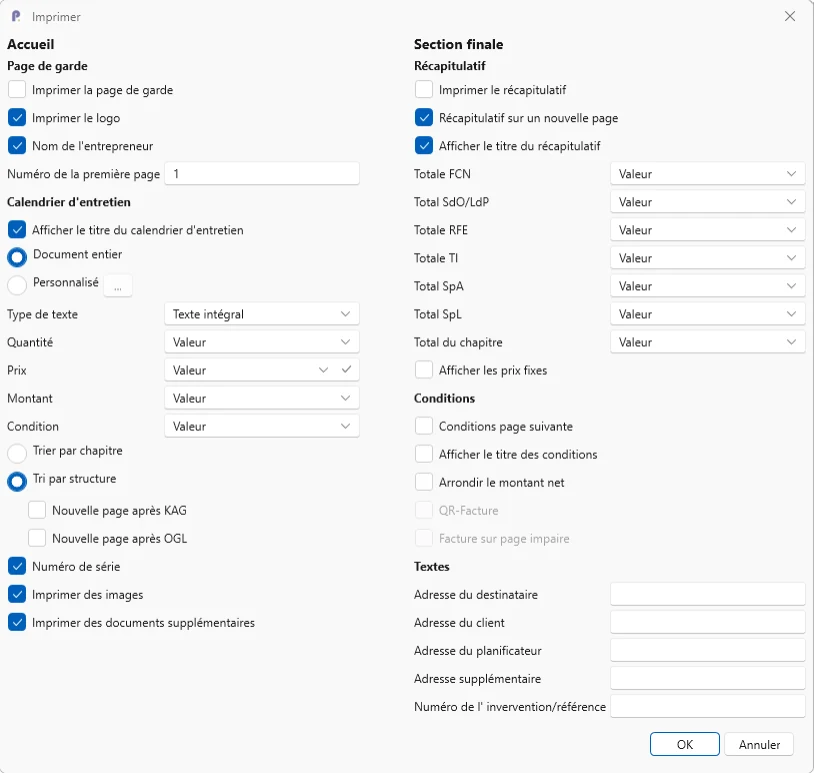
par type de structure (FCN, SdO/LdP, RFE, TI, SpA, SpL), conditions et textes.
Convertir un document CAN en document libre
Un document CAN peut être converti en document au format libre (fiches 2.5 à 2.27 de ce chapitre) si vous avez besoin de retrouver la flexibilité du format libre (positions manuelles, mise en page libre, etc.).
Étapes :
-
Dans la liste des documents (Accès rapide › Documents, ou depuis le projet), faites un clic droit sur le document CAN à convertir.
-
Choisissez Convertir / Copier.
-
Dans la fenêtre qui s’ouvre, sélectionnez l’option Convertir en document libre, puis validez.
Résultat attendu : un document au format CAN peut être créé, structuré, complété avec des
positions provenant des catalogues CRB ou suissetec, calculé, exporté vers un installateur puis réimporté et finalisé jusqu’à l’impression du rapport.