Objet, fiche 2.24
Imprimer un document et régler les options
Objectif : Générer le document imprimé avec les bonnes options.
Où le trouver dans Planura : Onglet Positions › Imprimer.
Cliquez sur Imprimer : la fenêtre des paramètres d’impression s’ouvre. Réglez les options selon vos besoins, puis OK. Les principales options :
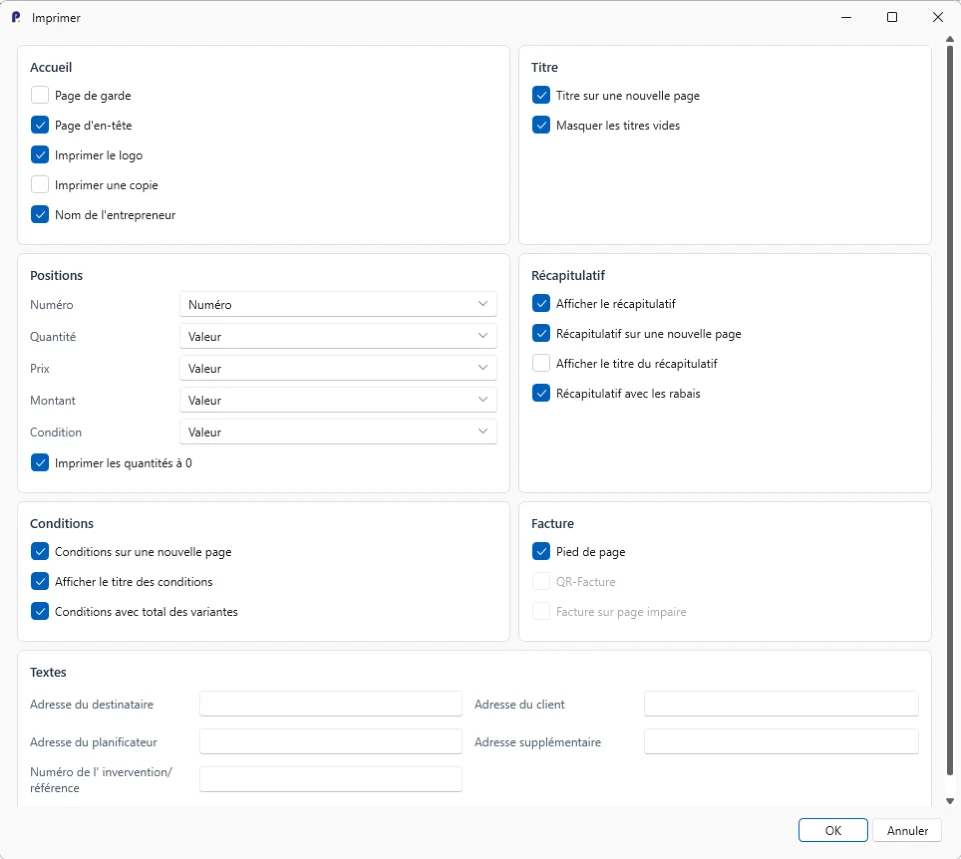
| Option | Effet |
|---|---|
| Page de garde | Ajoute une page de garde au document. |
| Page d’en-tête | Ajoute une page d’en-tête au document. |
| Imprimer le logo | Fait figurer le logo de la société. |
| Imprimer une copie | Génère une copie supplémentaire. |
| Nom de l’entrepreneur | Affiche le nom de l’entreprise sur le document. |
| Numéro / Quantité / Prix / Montant / Condition | Définit comment chaque colonne est imprimée (Valeur, Numéro…). |
| Imprimer les quantités à 0 | Inclut les positions dont la quantité est 0. |
| Adresses (destinataire, client, planificateur, supplémentaire) | Choisit les adresses à faire figurer sur le document imprimé (voir astuce ci-dessous sur leur comportement particulier). |
| Titre sur une nouvelle page / Masquer les titres vides | Force chaque titre à démarrer sur une nouvelle page (voir fiche 9.4) et masque les titres sans contenu. |
| Option | Effet |
|---|---|
| Afficher le récapitulatif / sur une nouvelle page / avec les titres | Ajoute un récapitulatif et en règle la présentation. |
| Récapitulatif avec les rabais | Inclut les rabais dans le récapitulatif. |
| Conditions sur une nouvelle page / Afficher le titre des conditions | Gère l’affichage des conditions. |
| Conditions avec total des variantes | Inclut le total des variantes dans les conditions. |
| Pied de page | Ajoute un pied de page. |
| QR-Facture | Ajoute la QR-facture suisse (pour une facture). |
| Facture sur page impaire | Force l’impression du bulletin de versement QR sur une page impaire. |
Astuce
- Ces champs (tout à droite de la fenêtre d’impression : Adresse du destinataire, Adresse du client, Adresse du planificateur, Adresse supplémentaire, ainsi que Numéro de l’intervention et Référence) ne permet pas d’afficher ou non l’adresse : si vous saisissez une valeur dans l’un de ces champs, elle remplace le titre imprimé sur le document par le texte que vous avez tapé. Par exemple, saisir un texte dans le champ Adresse du planificateur remplace le titre « Adresse architecte » lui-même par ce texte sur le document.
Résultat attendu : le document est prêt à être imprimé avec les options choisies.