Paramètres, fiche 7.1
Sous-menu Accueil
Le sous-menu Accueil regroupe les données de base de l’entreprise : le mandant (l’entreprise elle- même dans Planura), les années d’exploitation, les succursales, les utilisateurs et employés, le matériel, ainsi que plusieurs référentiels utilisés dans les documents (banques, TVA, devises, chapitres, imprimantes).
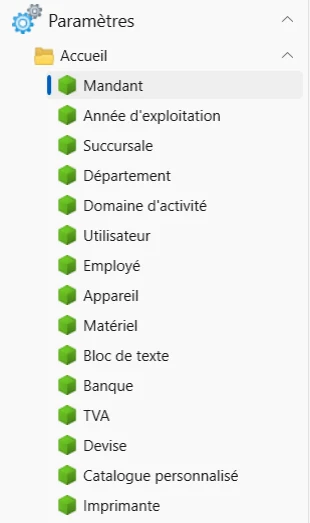
Mandant
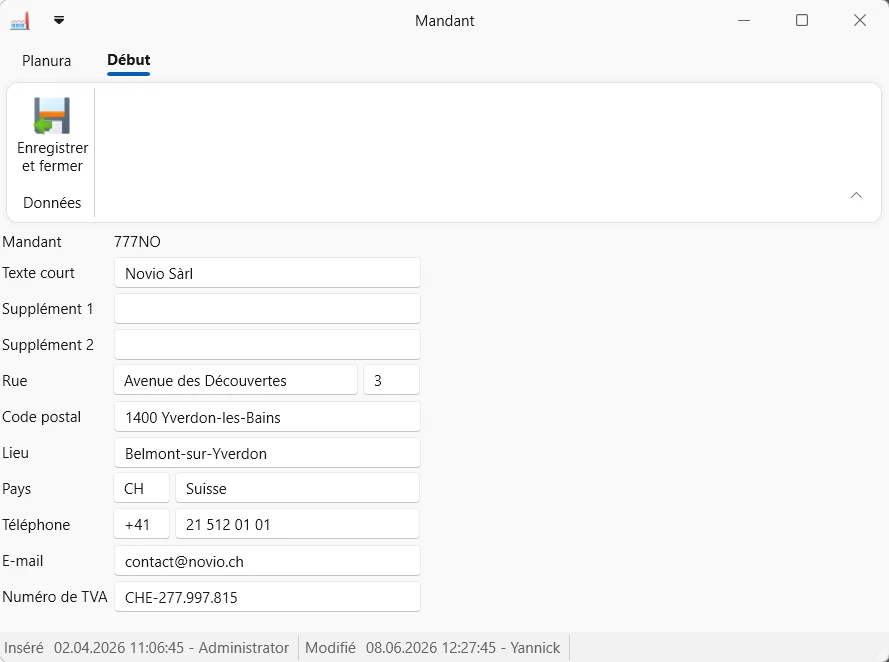
Objectif : Renseigner les coordonnées légales de l’entreprise reprises automatiquement sur les documents édités (devis, factures).
Où le trouver dans Planura : Paramètres › Accueil › Mandant.
La fiche Mandant contient le numéro de client Planura, la raison sociale (Texte court), l’adresse complète (Rue, Code postal, Lieu, Pays), le téléphone, l’e-mail et le numéro de TVA de l’entreprise.
Attention
- Ces informations apparaissent sur tous les documents générés par Planura (devis, factures, bulletins) : toute correction doit être répercutée avant l’envoi de documents aux clients.
Astuce
- Numéro de TVA (dernier champ de la fiche) : il est important de le renseigner, car c’est ce qui indique à Planura que l’entreprise est assujettie à la TVA. Une fois ce numéro saisi, la TVA est alors appliquée automatiquement sur tous les documents (devis, factures).
Année d’exploitation
Objectif : Définir les années comptables actives et leurs paramètres associés (TVA, salaire net).
Où le trouver dans Planura : Paramètres › Accueil › Année d’exploitation.
La liste affiche les années d’exploitation déclarées (par exemple 2025, 2026). Chaque année possède deux onglets de détail : TVA et Salaire net.
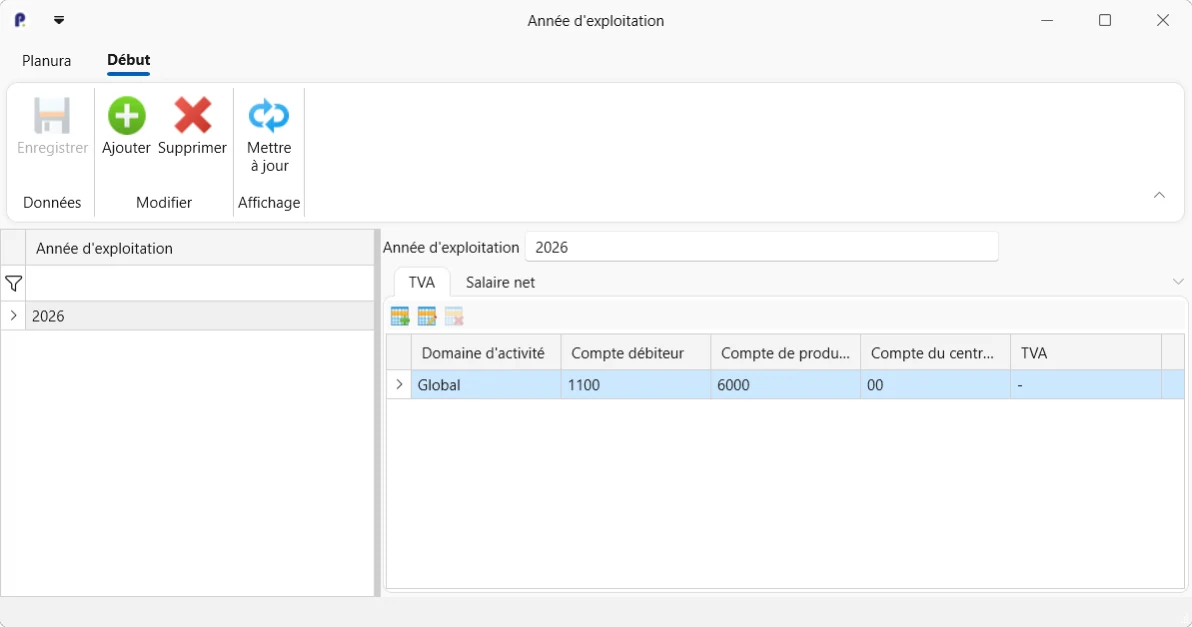
Onglet TVA : associe pour l’année choisie le Domaine d’activité par défaut, le Compte débiteur, le Compte de produits, le Compte du centre de coûts et le taux de TVA applicable.
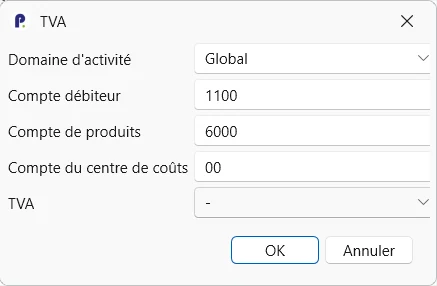
Résultat attendu : les documents créés dans l’année sélectionnée reprennent automatiquement ces réglages comptables.
Succursale, Département et Domaine d’activité
Objectif : Déclarer les succursales de l’entreprise et les rattacher aux départements et commerciaux.
Où le trouver dans Planura : Paramètres › Accueil › Succursale / Département / Domaine d’activité.
Ces trois écrans partagent la même structure simple : une liste de valeurs (Succursale, Texte court, Inactif) modifiable via Ajouter / Supprimer / Mettre à jour.
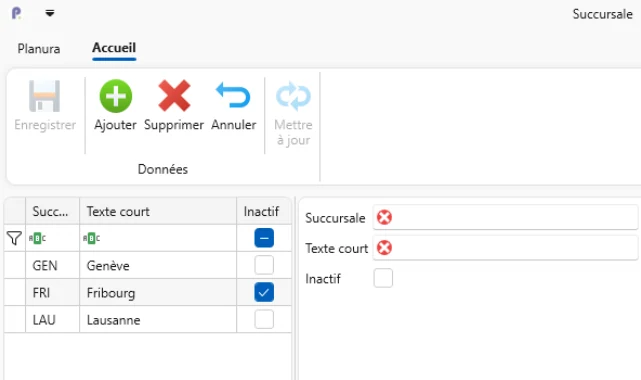
Résultat attendu : les succursales et départements créés sont proposés dans les menus déroulants des autres modules (objets, employés, jours fériés…).
Utilisateur
Objectif : Créer les comptes d’accès à Planura et définir les droits (afficher / modifier) de chaque utilisateur par module.
Où le trouver dans Planura : Paramètres › Accueil › Utilisateur.
Prérequis : Réservé à la personne administrant Planura pour l’entreprise.
Étapes
-
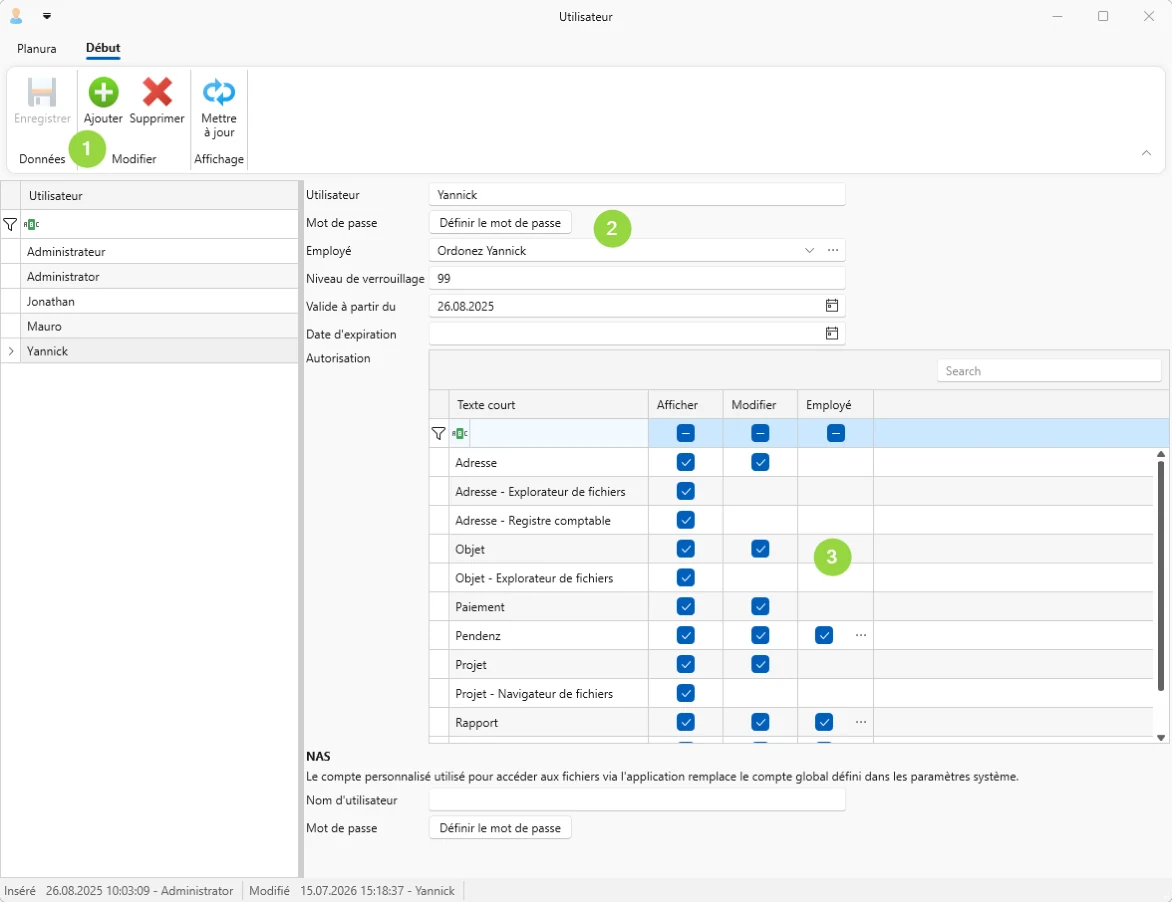
Sélectionnez un utilisateur dans la liste, ou cliquez sur Ajouter pour en créer un nouveau.
-
Renseignez les informations du compte, puis associez l’utilisateur à un Employé (voir fiche suivante).
Le champ NAS est à complété si vous souhaitez appliquer des droits spécifiques à cet utilisateur, autrement il reprendra les droits généraux configurés dans les paramètres systèmes de Planura.
-
Dans la grille Autorisation, cochez pour chaque module les droits Afficher et/ou Modifier accordés à cet utilisateur.
Un utilisateur peut par exemple voir un module sans pouvoir le modifier.
-
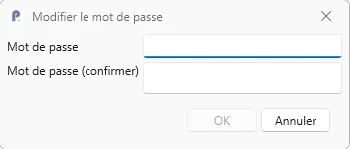
Pour changer le mot de passe d’un compte, utilisez la fonction dédiée du ruban.
Une fenêtre séparée demande la saisie du nouveau mot de passe.
Résultat attendu : chaque utilisateur dispose d’un accès à Planura limité aux modules et droits qui lui ont été attribués.
Attention
- La grille d’autorisations est le seul endroit de Planura où se gère la sécurité d’accès par module : à vérifier après toute création de compte, en particulier pour les intervenants externes ou temporaires.
Employé
Objectif : Créer la fiche de chaque employé de l’entreprise (personne physique), utilisée dans les modules Objet, Service / Dispo, Suivi du temps, etc.
Où le trouver dans Planura : Paramètres › Accueil › Employé.
Étapes
-
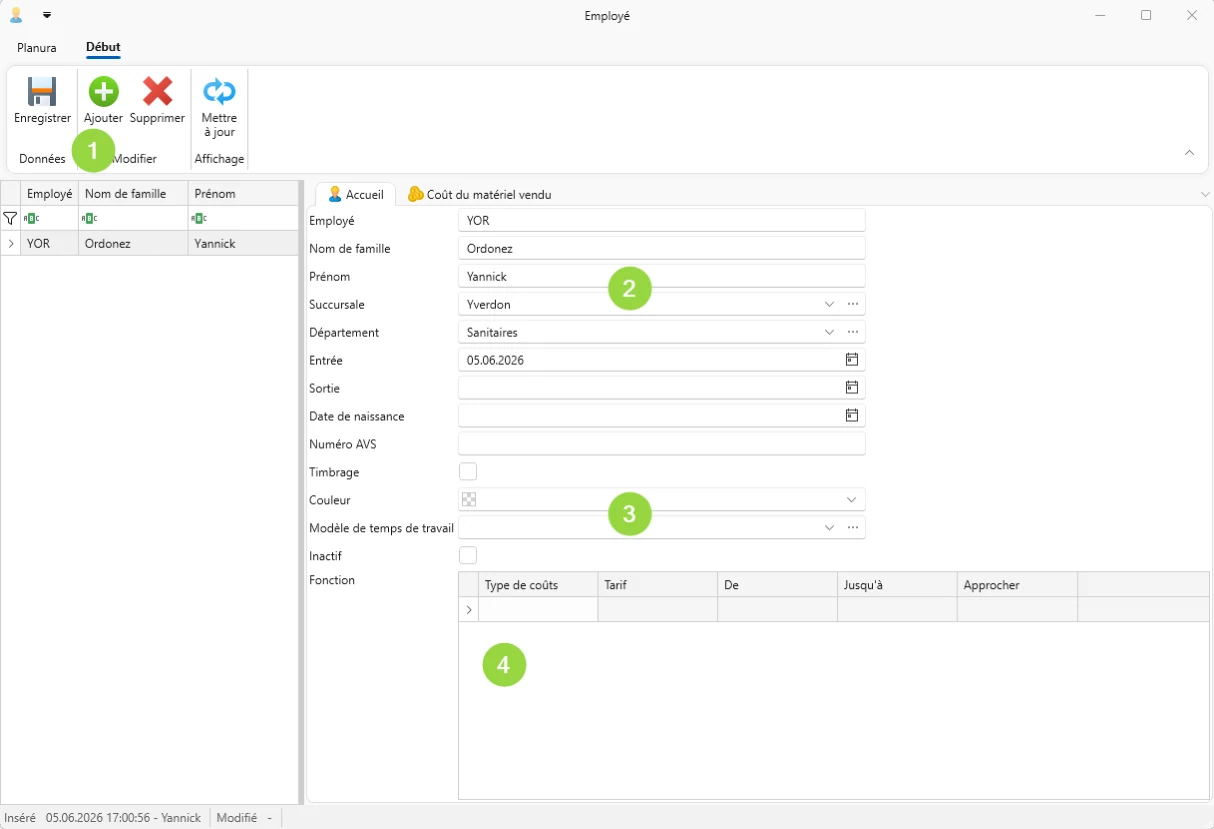
Sélectionnez un employé dans la liste de sélection ou cliquer sur Ajouter pour créer un nouvel employé.
La liste reprend tous les employés déjà déclarés dans Planura.
-
Dans l’onglet Accueil de la fiche Employé, renseignez la Succursale, le Département, la date d’Entrée, le Numéro AVS et si l’employé doit utiliser le Timbrage (badgeage).
-
Choisissez une Couleur d’identification et le Modèle de temps de travail applicable (voir fiche 7.5).
-
Complétez le tableau Fonction (rôles de l’employé, par exemple Monteur, Chef de chantier).
-
Dans l’onglet Coût du matériel vendu, renseignez si besoin les coûts spécifiques à cet employé.
Utile pour les employés facturant du matériel à un tarif particulier.
Résultat attendu : l’employé apparaît dans les menus déroulants Employé des autres modules (Service / Dispo, Tâche, Suivi du temps).
Astuce
- Timbrage : lorsque cette case est cochée pour un employé, celui-ci dispose d’un système de pointage (timbrage) dans l’application mobile — un bouton pour débuter son activité, puis pour la terminer. Si la case est décochée, ce bouton de timbrage n’apparaît pas dans l’application mobile de l’employé concerné. Ce réglage se configure individuellement, employé par employé.
Appareil et Matériel
Objectif : Déclarer les appareils et le matériel de l’entreprise (véhicules, outillage, machines) suivis dans Planura.
Où le trouver dans Planura : Paramètres › Accueil › Appareil / Matériel.
Les deux écrans suivent une logique similaire : une liste de codes courts (par exemple CM, DH, DR, GM pour les appareils) et un détail comportant un tableau Fonction. Pour le Matériel, un champ EAN-Code et une case Manuel (saisie manuelle) sont disponibles.
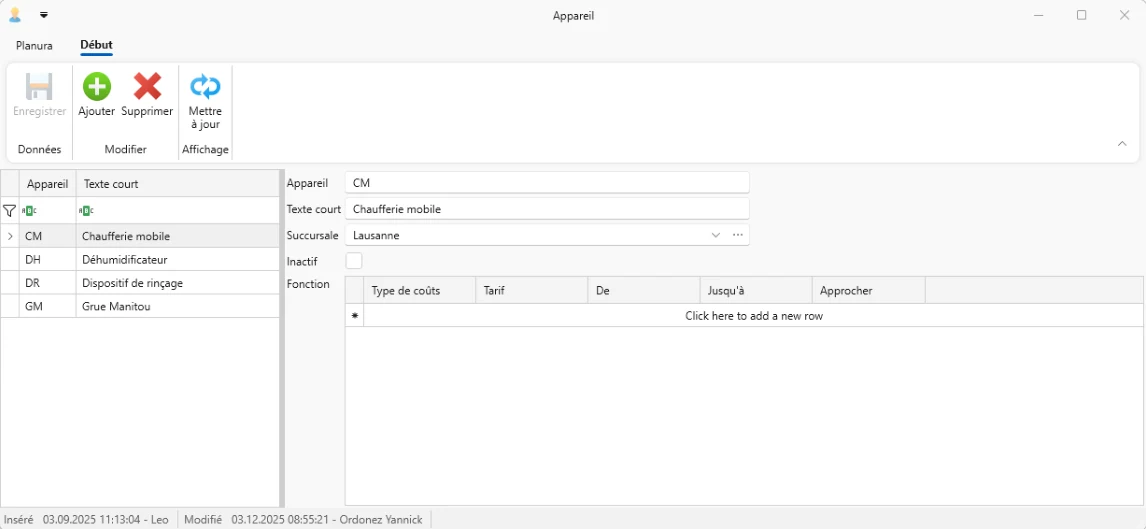
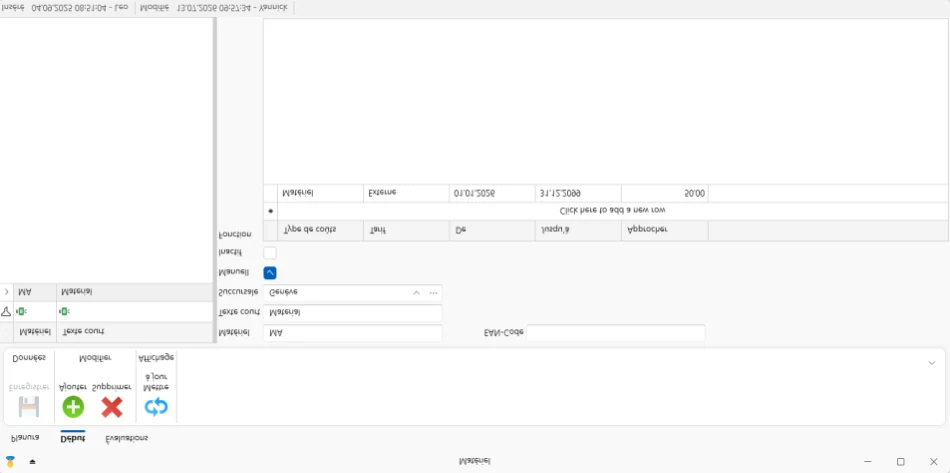
Résultat attendu : les appareils et le matériel créés sont proposés dans les menus déroulants des interventions et des documents.
Astuce
- Le champ Montant dans la section Fonction permet d’attribuer le prix de l’appareil ou du matériel. Le EAN-Code est le numéro du code-barre, une fois saisie il est possible de scanner le code-barre depuis l’application mobile pour retrouver plus facilement l’entrée.
Bloc de texte
Objectif : Préparer des textes standards réutilisables sur les documents (conditions générales, formules d’introduction ou de conclusion).
Où le trouver dans Planura : Paramètres › Accueil › Bloc de texte.
Chaque bloc de texte est identifié par un code (par exemple TFC, TFF, TFO, TIC, TIF, TIO) et comporte une zone de texte enrichi ainsi qu’une case CRB (pour les documents au format CAN).
Si vous décochez la case CRB, vous pouvez rédiger librement votre propre texte (avec mise en forme : gras, couleur, italique…) pour un usage dans les documents au format libre — mais ce bloc ne pourra alors plus être repris dans un document CAN.
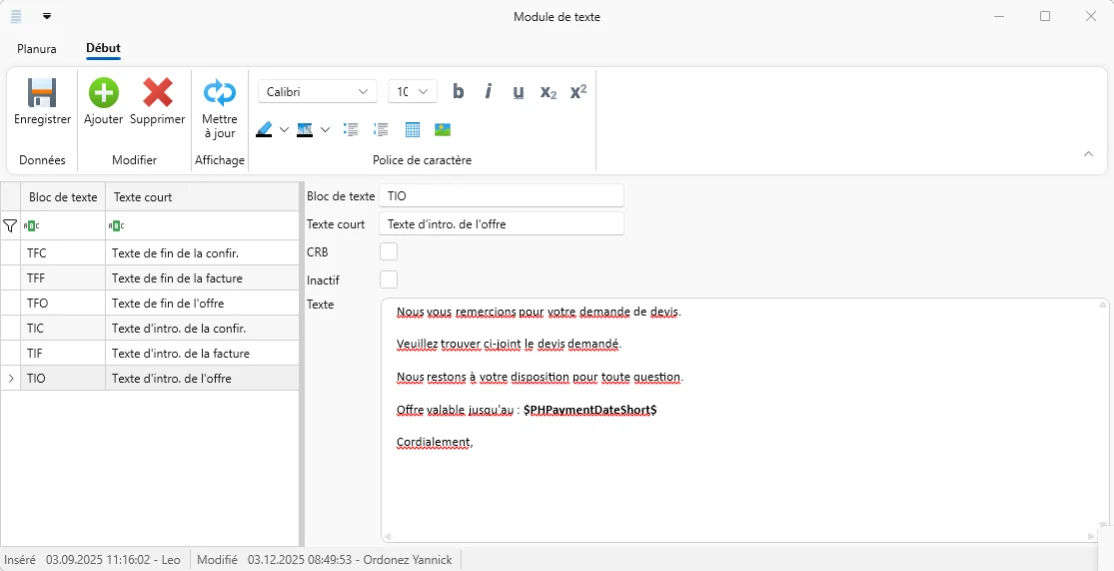
Résultat attendu : le bloc de texte est disponible pour insertion dans les documents (devis, factures) et les modèles.
Astuce
- Astuce : dans une position (texte ou prix) d’un document, placez le curseur dans la cellule puis appuyez sur la touche F2 pour ouvrir directement le menu des blocs de texte et en insérer un. Cette fonctionnalité est aussi disponible depuis l’onglet Textes dans un document, c’est l’endroit où l’on configure les textes d’introduction et de fin pour un document ou un modèle.
Banque, TVA et Devise
Objectif : Déclarer les comptes bancaires de l’entreprise, les taux de TVA appliqués et les devises utilisées.
Où le trouver dans Planura : Paramètres › Accueil › Banque / TVA / Devise.
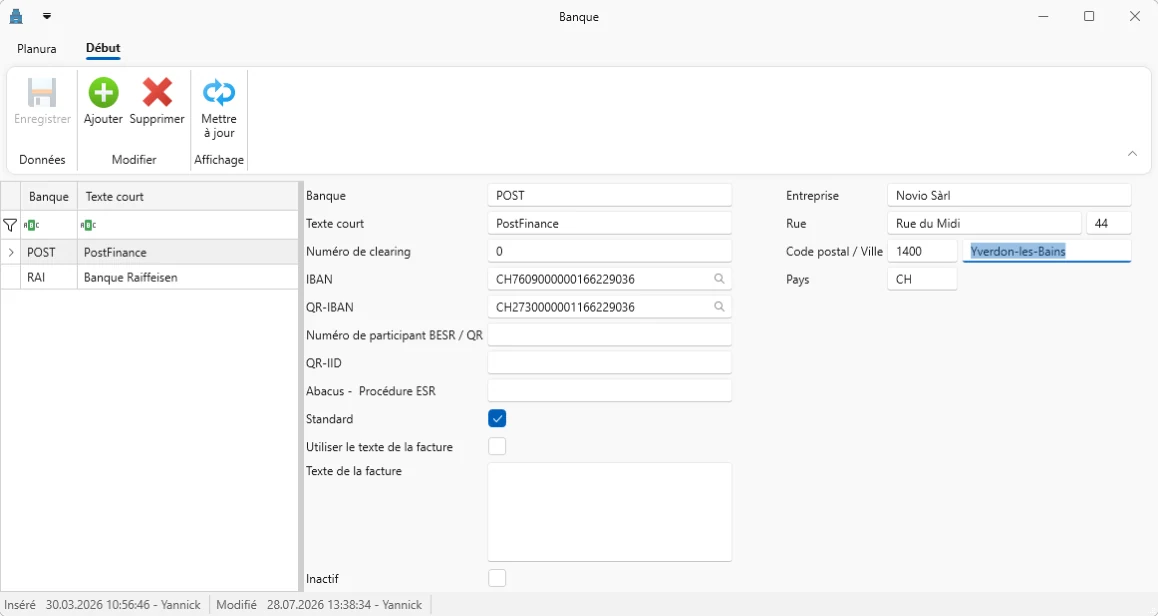
Banque contient l’IBAN, le QR-IBAN et le texte de facture associés à chaque compte bancaire (par exemple POST, RAI).
Utiliser le texte de la facture : si cette case est cochée, le texte saisi juste en dessous remplace entièrement le bulletin de paiement QR sur la facture. Il n’est pas possible d’avoir à la fois le bulletin QR et ce texte : c’est l’un ou l’autre.
Astuce
- Il est possible d’insérer plusieurs comptes bancaires, d’en marqué une comme étant le compte bancaire standard et d’attribuer l’autre compte bancaire à certaines adresses ou certains modèles de document.
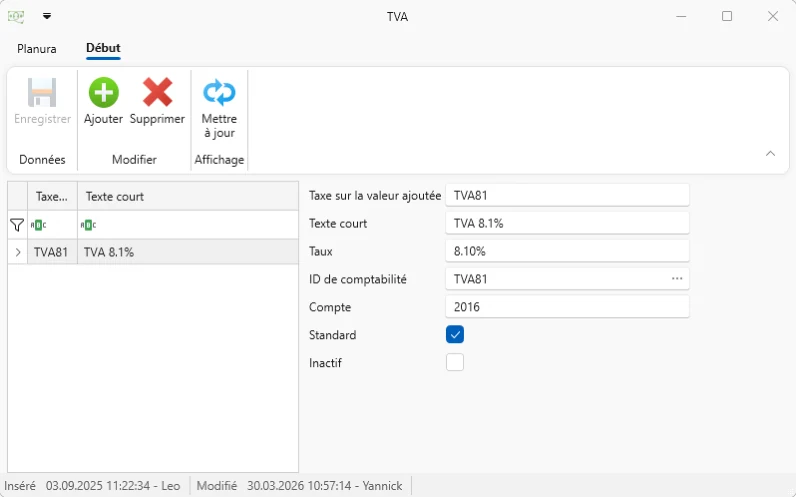
TVA liste les taux applicables (par exemple TVA81 : 8.1 %) avec leur identifiant comptable et le compte associé.
Astuce
- La TVA marquée comme standard sera automatiquement insérée à chaque document, pour autant que le numéro de TVA ait été inséré dans Paramètres – Accueil – Mandant.
Devise permet de déclarer les monnaies utilisées (par exemple CHF, Franc Suisse) avec leur mode d’arrondi et leur taux de change.
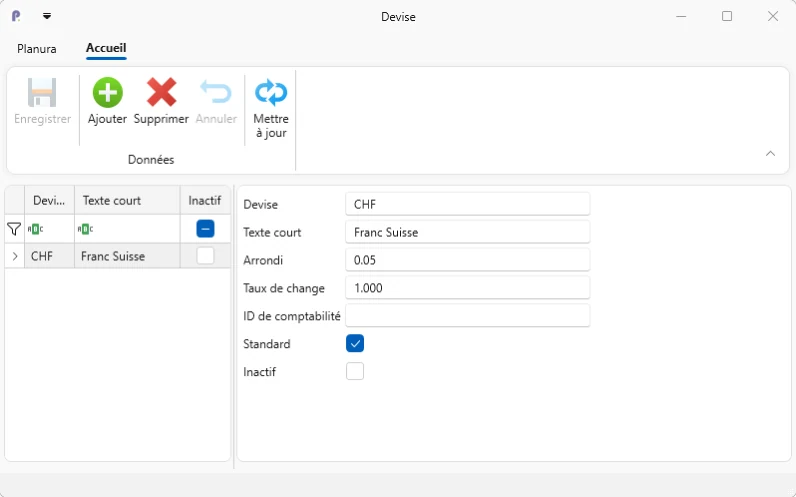
Résultat attendu : ces trois référentiels alimentent les menus déroulants correspondants sur les documents et les fiches client.
Catalogue personnalisé
Objectif : Créer votre catalogue d’articles et de positions personnalisées et importer des articles fournisseurs via IGH.
Où le trouver dans Planura : Paramètres › Accueil › Catalogue personnalisé.
Étapes
- La liste des catalogues personnalisés affiche pour chacun sa Version, sa date d’Émission et la Langue utilisée notamment.
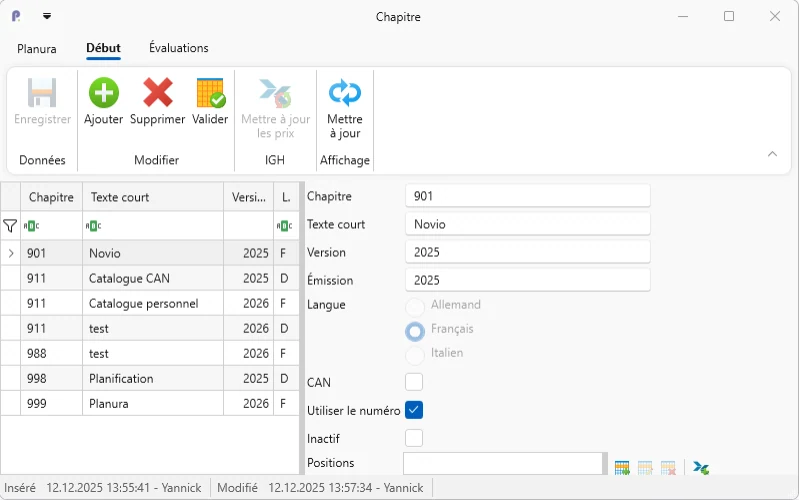
- Sélectionnez un catalogue pour voir ou modifier ses positions (articles) : Numéro, Rechercher par titre, Texte, EAN-Code, Unité de mesure, Coûts d’achat, Coût de vente, Prix.
- Cliquez sur l’icône Ajouter pour créer une position manuellement
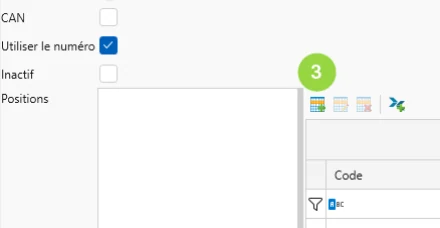
- Insérer le Numéro de la position, La nom de Recherche, le Texte ainsi que les informations concernant le prix.
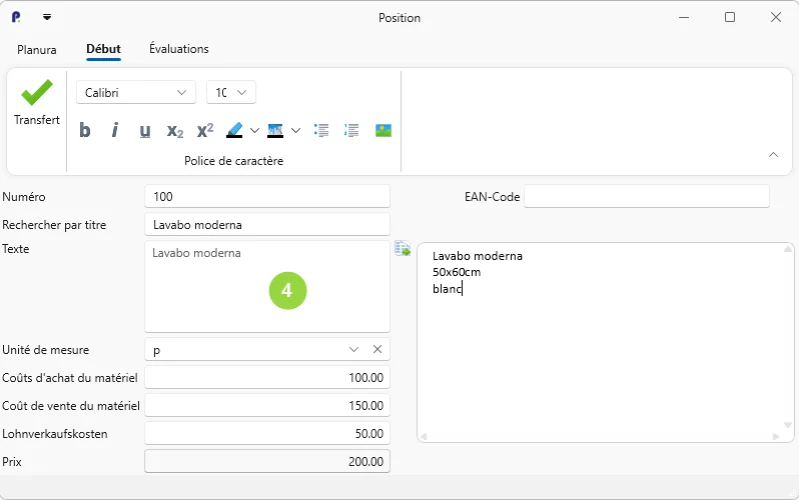
- Cliquez sur Transfert
Astuce
- Le texte de la position peut être enrichi dans la zone de texte à droite grâce aux options dans la barre d’outils. Il est également possible d’ajouter une ou plusieurs images sur la position.
-
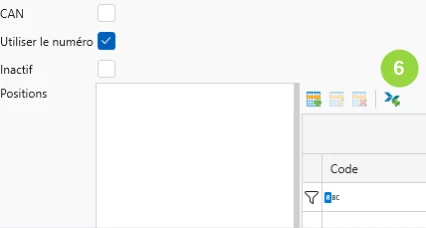
Pour importer un article fournisseur, utilisez le bouton IGH du ruban.
IGH permet d’importer directement les articles d’un fournisseur (par exemple Geberit, Domotec) dans un catalogue personnalisé, sans ressaisie manuelle.
-
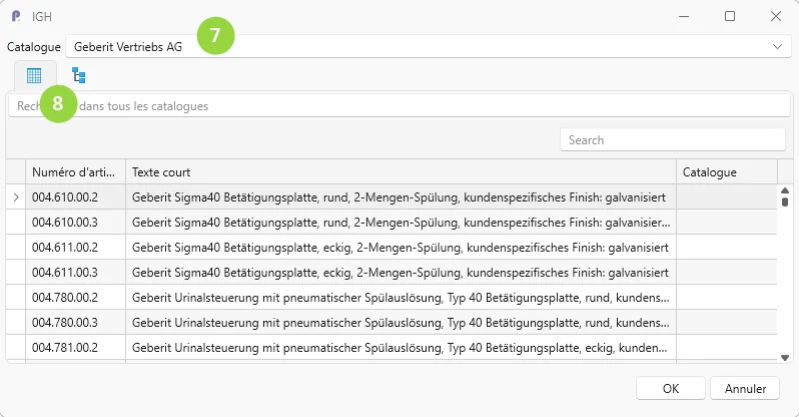
Sélectionnez le catalogue fournisseur dans le menu déroulant
-
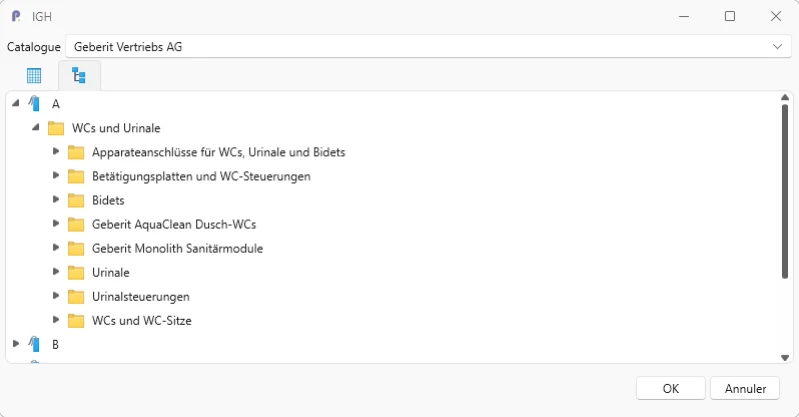
Dans la fenêtre IGH, basculez entre la vue en grille et la vue en arborescence pour naviguer dans la structure du catalogue fournisseur avant l’import.
L’arborescence reprend les dossiers du fournisseur (ici Geberit Vertriebs AG).
- Cliquez sur OK, puis Enregistrer en haut à gauche
Résultat attendu : les positions manuelles ainsi que les articles du catalogue fournisseur sont importés dans le catalogue choisi, prêts à être utilisés dans les documents.
Astuce
Passez par IGH plutôt que par une saisie manuelle dès qu’un fournisseur propose un catalogue électronique : cela évite les erreurs de prix et de référence.
Il est possible de mettre à jour votre catalogue personnalisé, lorsqu’un fournisseur publie une nouvelle liste de prix, en sélectionnant votre catalogue et en cliquant sur Mettre à jour les prix dans la barre d’outils.
Imprimante
Objectif : Configurer les imprimantes utilisées pour l’édition des documents (page normale, première page, bulletin de versement).
Où le trouver dans Planura : Paramètres › Accueil › Imprimante.
Chaque imprimante déclarée peut recevoir un réglage distinct pour la Première page, les Pages suivantes, le Bulletin de versement et la copie du bac papier.
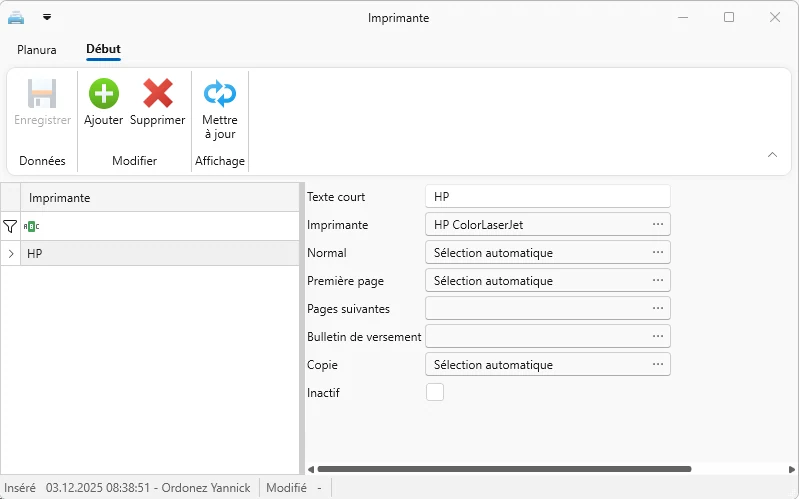
Résultat attendu : les documents édités depuis Planura utilisent automatiquement la configuration d’impression choisie.
Action et Catégorie d’équipement
Objectif : Déclarer les actions possibles sur un équipement (contrôle périodique, détartrage, mise en service…) et les catégories d’équipement.
Où le trouver dans Planura : Paramètres › Accueil › Action sur l’équipement / Catégorie d’équipement.
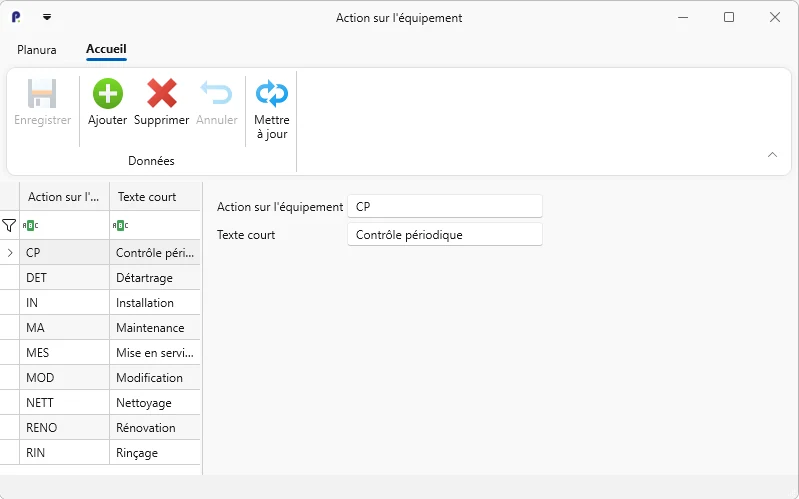
Résultat attendu : ces référentiels sont utilisés dans le suivi des équipements liés aux objets et interventions.