Objet, fiche 2.31
Créer et gérer un catalogue personnalisé
Objectif : Créer votre propre catalogue de positions réutilisables (par exemple « Catalogue Novio »), pour ne plus ressaisir vos articles les plus courants dans chaque document.
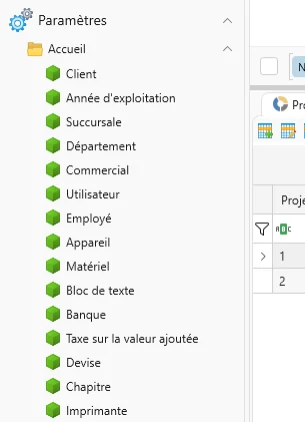
Où le trouver dans Planura : Paramètres › Accueil › Catalogue personnalisé (création et gestion); le catalogue est ensuite utilisable depuis n’importe quel document, comme un catalogue CAN ou IGH standard (module Objet).
Contrairement à un modèle de document (fiche 2.28), qui est une structure fixe propre à un type de document, un catalogue personnalisé est une réserve d’articles dans laquelle vous piochez librement, document après document.
Créer le catalogue
-
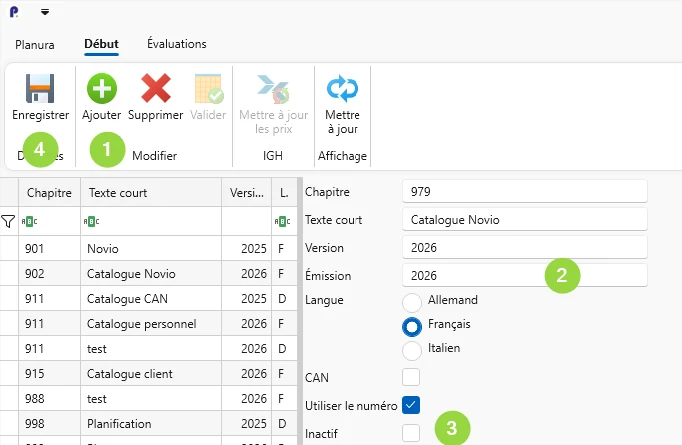
Dans Paramètres › Accueil › Catalogue personnalisé, cliquez sur Ajouter.
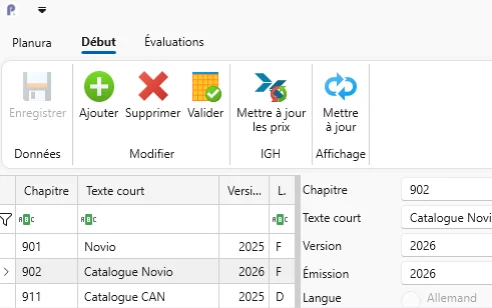
Les catalogues personnalisés se distinguent des catalogues officiels par leur numéro : celui-ci doit commencer par le chiffre 9 (par exemple 902).
-
Renseignez le Chapitre (numéro) qui doit toujours commencer par le chiffre 9, le Texte court (nom du catalogue, par ex. « Catalogue Novio ») et la Langue.
La Version et l’Émission sont proposées automatiquement selon l’année en cours. Cochez CAN si le catalogue doit suivre le format CAN.
-
Laissez Inactif décoché.
Vous pourrez cocher cette case plus tard pour désactiver un catalogue devenu obsolète, sans le supprimer.
-
Cliquez sur Enregistrer (en haut à gauche).
Ajouter des articles au catalogue
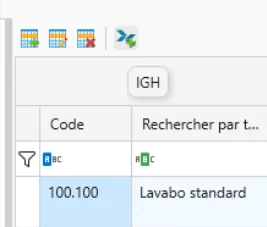
Sélectionnez votre catalogue dans la liste de gauche : la zone de droite affiche ses positions (articles), avec une petite barre d’outils juste au-dessus.
| Icône | Action |
|---|---|
| 1ʳᵉ icône (tableau + « + ») | Ajoute un article manuellement. |
| 2ᵉ icône | Modifie l’article sélectionné. |
| 3ᵉ icône | Supprime l’article sélectionné. |
| 4ᵉ icône (IGH) | Importe directement un article depuis un catalogue fournisseur, plutôt que de le saisir à la main. |
-
Pour ajouter un article manuellement, cliquez sur la 1ʳᵉ icône.
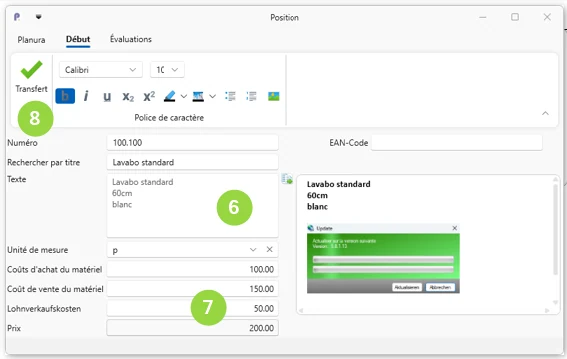
Une fenêtre Position s’ouvre.
-
Renseignez le Numéro, le champ Rechercher par titre (nom affiché dans le catalogue) et le Texte (le texte qui sera réellement inséré dans vos documents).
Le Texte peut être mis en forme (gras, image…) via la barre Police de caractère; un aperçu s’affiche à droite au fur et à mesure de la saisie.
-
Renseignez l’Unité de mesure, le Coût d’achat du matériel, le Coût de vente du matériel et, si besoin, le coût de vente de la main-d’œuvre.
La main-d’œuvre n’est pas obligatoire : un article peut être uniquement du matériel.
-
Cliquez sur Transfert (en haut à gauche) pour ajouter l’article au catalogue.
Importer un article depuis un fournisseur (IGH)
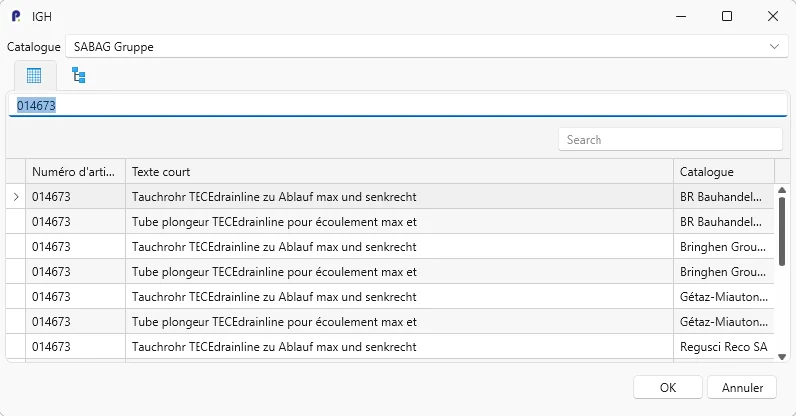
Plutôt que de saisir un article à la main, la 4ᵉ icône (IGH) permet de le reprendre directement depuis un catalogue fournisseur : sélectionnez le Catalogue (fournisseur), puis recherchez l’article par numéro, par arborescence de chapitres, ou par mots-clés; sélectionnez le résultat voulu et cliquez sur OK.
Astuce
- Le bouton Mettre à jour les prix (ruban Début, groupe IGH) récupère automatiquement les derniers prix des fournisseurs pour tous les articles importés via IGH dans votre catalogue personnalisé.
Imprimer le catalogue avec codes-barres
Un article importé via IGH récupère automatiquement le code-barres fourni par le fournisseur; pour un article créé manuellement, vous pouvez saisir vous-même son EAN-Code. Ce code-barres peut ensuite être scanné depuis l’application mobile pour retrouver rapidement le matériel correspondant.
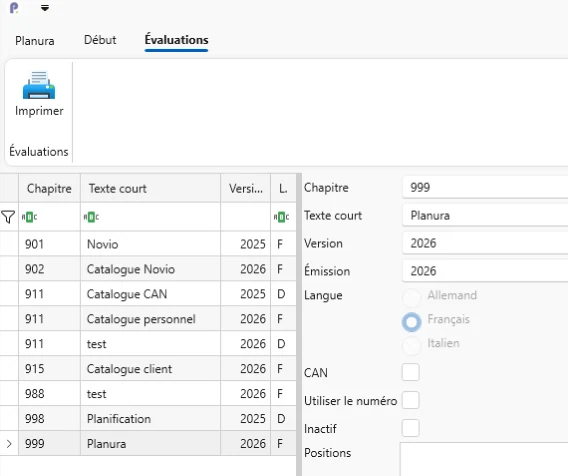
- Pour imprimer votre catalogue avec ses codes-barres, ouvrez l’onglet Évaluations, sélectionnez le catalogue puis cliquez sur Imprimer.
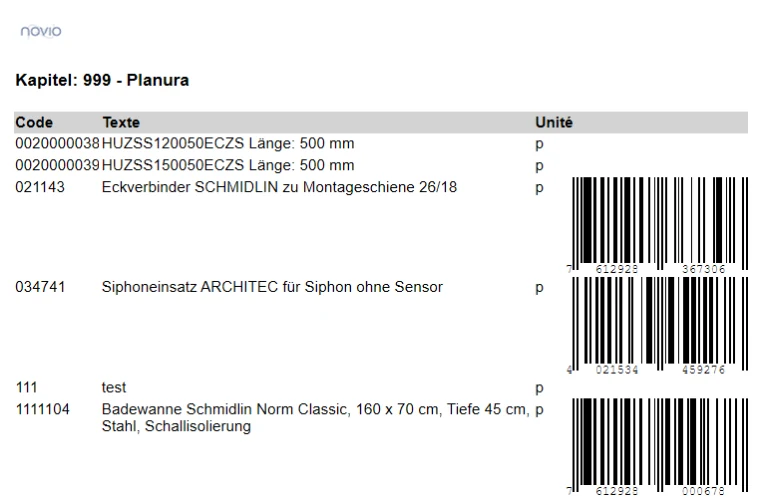
Résultat attendu : le catalogue personnalisé est disponible dans le panneau Catalogue de vos documents, au même titre qu’un catalogue CAN ou IGH standard, et peut être imprimé avec ses codes-barres pour un usage sur le terrain.