Objet, fiche 2.1
Découvrir le module Objet
Cliquez sur Objet dans le menu de gauche pour afficher la liste de tous les objets déjà créés. Comme pour les autres modules, un champ Rechercher (en haut à droite) permet de rechercher un objet par son numéro, sa désignation, l’adresse de facturation ou l’adresse de l’objet; un clic droit sur un en-tête permet de choisir les colonnes et de créer des filtres.
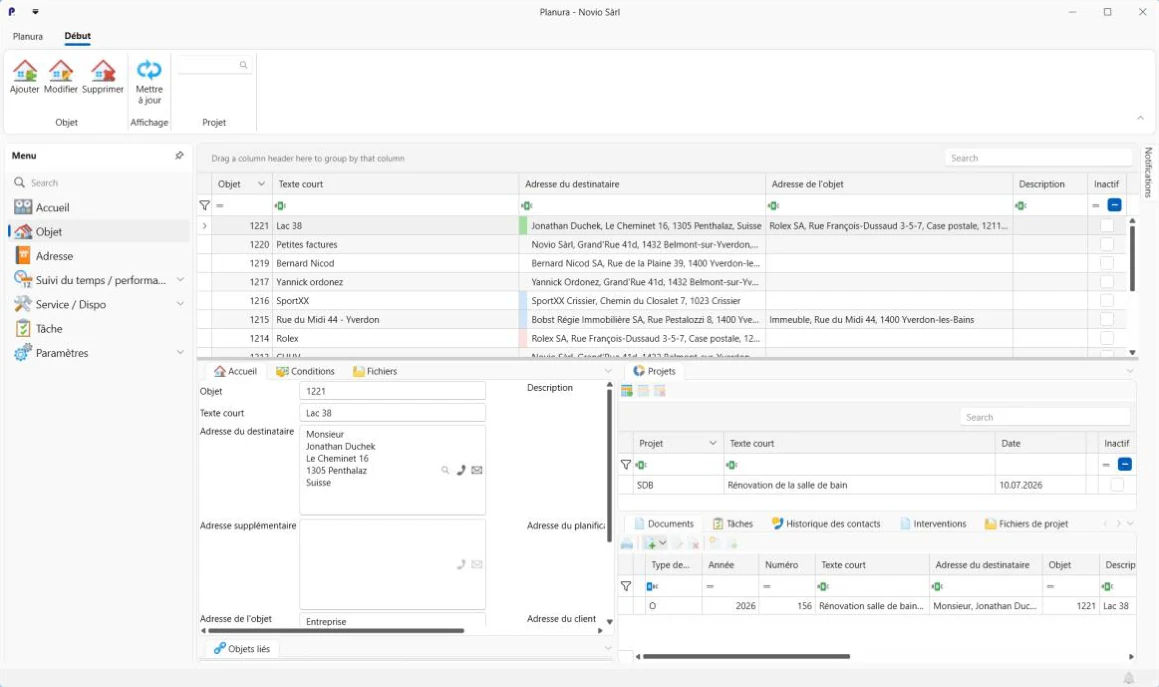
En bas de l’écran, le détail de l’objet sélectionné s’affiche en onglets : Accueil (adresses de l’objet),Conditions (conditions particulières applicables à l’objet) et Fichiers (fichiers rattachés à l’objet lui-même, et non à un projet précis). À droite, le panneau Projets liste les projets de l’objet.
Astuce
- Toutes les fenêtres du module Objet peuvent être réorganisées librement : saisissez l’onglet d’une fenêtre (par exemple Fichiers du projet) avec la souris et faites-le glisser pour le déplacer dans une autre zone de l’écran. En le déposant, vous pouvez choisir de le placer à gauche, à droite, en haut, en bas ou au centre de la fenêtre cible — ce qui permet d’adapter complètement l’affichage de cette zone à votre façon de travailler.