Objet, fiche 2.26
Créer une facture à partir d'une offre
Objectif : Transformer une offre acceptée en facture, sans tout ressaisir.
Où le trouver dans Planura : Sur le document (offre) ou dans la liste des documents › Convertir / Copier.
Prérequis : l’offre à convertir en facture doit déjà exister.
Une facture se construit comme un document (voir fiches 2.4 à 2.24); le plus simple est de copier l’offre existante et d’en changer le type. Les différences avec une offre sont peu nombreuses mais importantes à connaître.
Étapes
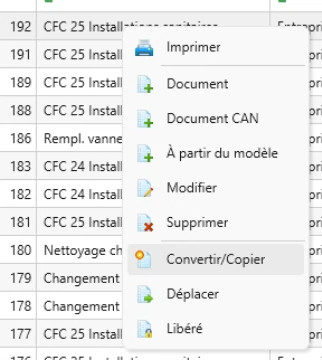
- Sélectionnez l’offre (ou clic droit sur le document dans la liste), puis Convertir / Copier pour créer une facture.
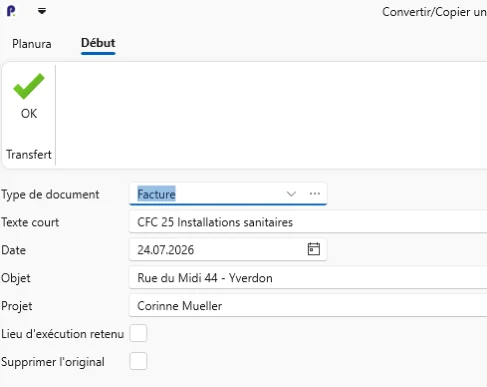
- Sélectionnez le type de document Facture, puis cliquer sur OK
-
La facture reprend les positions et les conditions de l’offre.
Le prétexte et le texte de fin correspondants au type de document Facture sont repris.
-
Modifiez la facture si besoin selon la même procédure que pour une offre
-
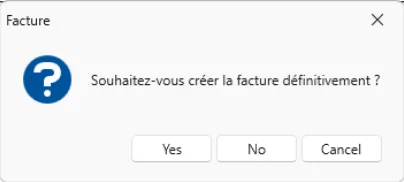
Imprimez la facture en cliquant sur Oui pour valider qu’elle est bien terminée : elle passe en lecture seule et bascule dans le module Paiement (fiche 1.9).
Attention
- Une fois terminée, la facture est verrouillée : pour la corriger, utilisez « Réinitialiser la facture » depuis le module Paiement (fiche 1.9).
Résultat attendu : la facture est créée d’après l’offre, prête à être imprimée puis suivie dans le module Paiement.