Paramètres, fiche 7.2
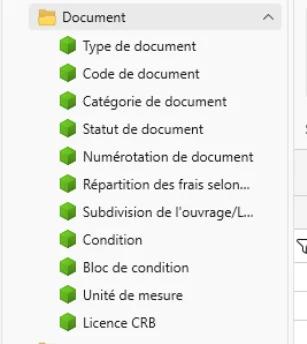
Sous-menu Documents
Le sous-menu Documents regroupe les référentiels utilisés pour la création et la numérotation des documents (devis, factures, confirmations de commande…), ainsi que les conditions financières (rabais, escompte) applicables.
Type de document
Objectif : Définir les types de documents édités par Planura (devis, facture, confirmation de commande…) et leurs réglages associés.
Où le trouver dans Planura : Paramètres › Documents › Type de document.
La liste (codes CC, D, DC, F, FA, FF, I, K, O, R) précise pour chaque type s’il s’agit d’une facture, son Code R, ainsi que le Prétexte et le Texte de fin imprimés sur le document. Un bouton d’import CRB dans la barre d’outils permet de récupérer les types de documents standards de CRB.
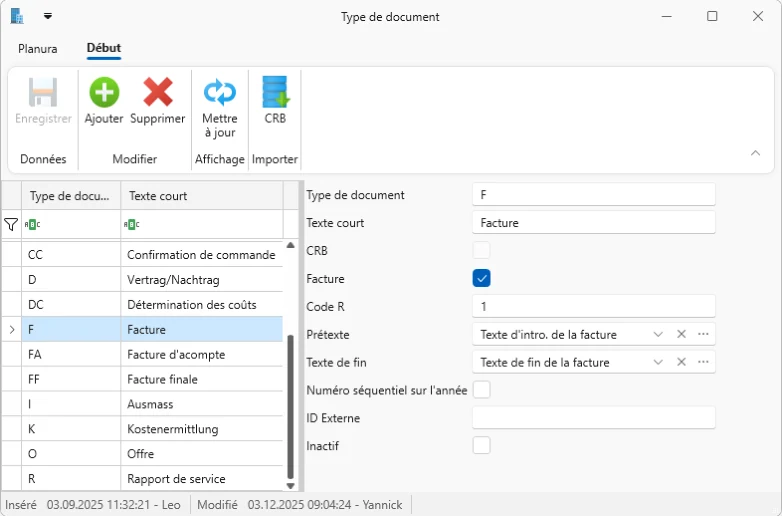
| Champ | Rôle |
|---|---|
| Type de document | Abréviation du type de document utilisé pour attribuer un modèle d’impression à un type de document uniquement. |
| Texte court | Désignation du type de document |
| CRB | Coché uniquement si le type de document doit être utilisé dans les documents CAN. |
| Code R | Code supplémentaire inséré avant le numéro de facture, utilisé lors de l’export vers la comptabilité (si le logiciel comptable de l’entreprise l’exige). |
| Prétexte | Prétexte par défaut lors de la création d’un nouveau document utilisant ce type de document. Celui-ci peut être modifié par la suite pour chaque document. Il est imprimé ou non en fonction de la configuration du modèle d’impression. |
| Texte de fin | Texte de fin par défaut lors de la création d’un nouveau document utilisant ce type de document. Celui-ci peut être modifié par la suite pour chaque document. Il est imprimé ou non en fonction de la configuration du modèle d’impression. |
| Numéro séquentiel sur l’année | Coché si l’on souhaite que la numérotation reprenne à zéro au début de chaque année. |
| ID externe | Permet de faire correspondre plusieurs types de documents à une seule valeur pour l’export comptable. Exemple : les types Facture (F), Facture d’acompte |
Champ
Rôle
(FA) et Facture finale (FF) peuvent tous exporter le même ID externe « F » si la comptabilité doit les traiter de façon identique.
Résultat attendu : chaque nouveau document créé dans Planura reprend automatiquement les textes et réglages de son type.
Code, Catégorie et Statut de document
Trois référentiels courts complètent le classement des documents :
-
Code de document : A, F, O; (utilisé pour les documents CAN)
-
Catégorie de document : AOC, AOT, CT, CTE, OC; (utilisé pour les documents CAN)
-
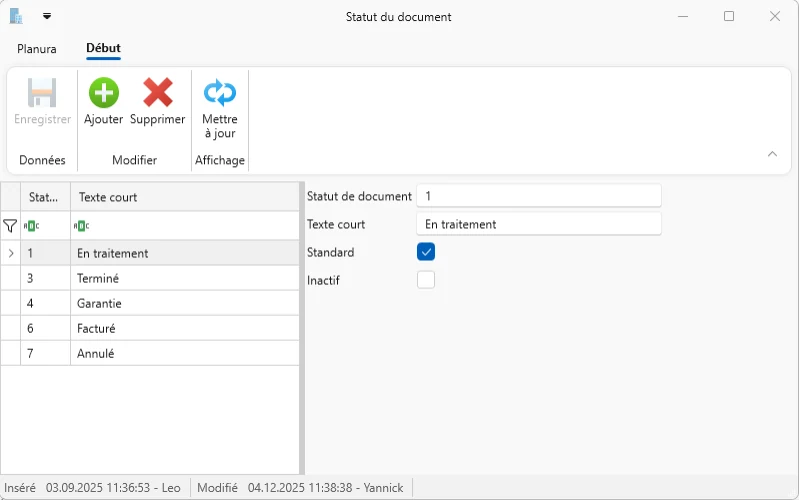
Statut de document : 1 En traitement, 3 Terminé, 4 Garantie, 6 Facturé, 7 Annulé — avec une case Standard pour le statut par défaut.
Résultat attendu : ces trois codes permettent de filtrer et de classer les documents dans les listes de Planura.
Numérotation de document
Objectif : Définir, pour chaque année, la plage de numéros attribuée à chaque type de document.
Où le trouver dans Planura : Paramètres › Documents › Numérotation de document.
Pour l’année sélectionnée, un tableau associe à chaque Type de document son Texte court et le prochain Numéro disponible.
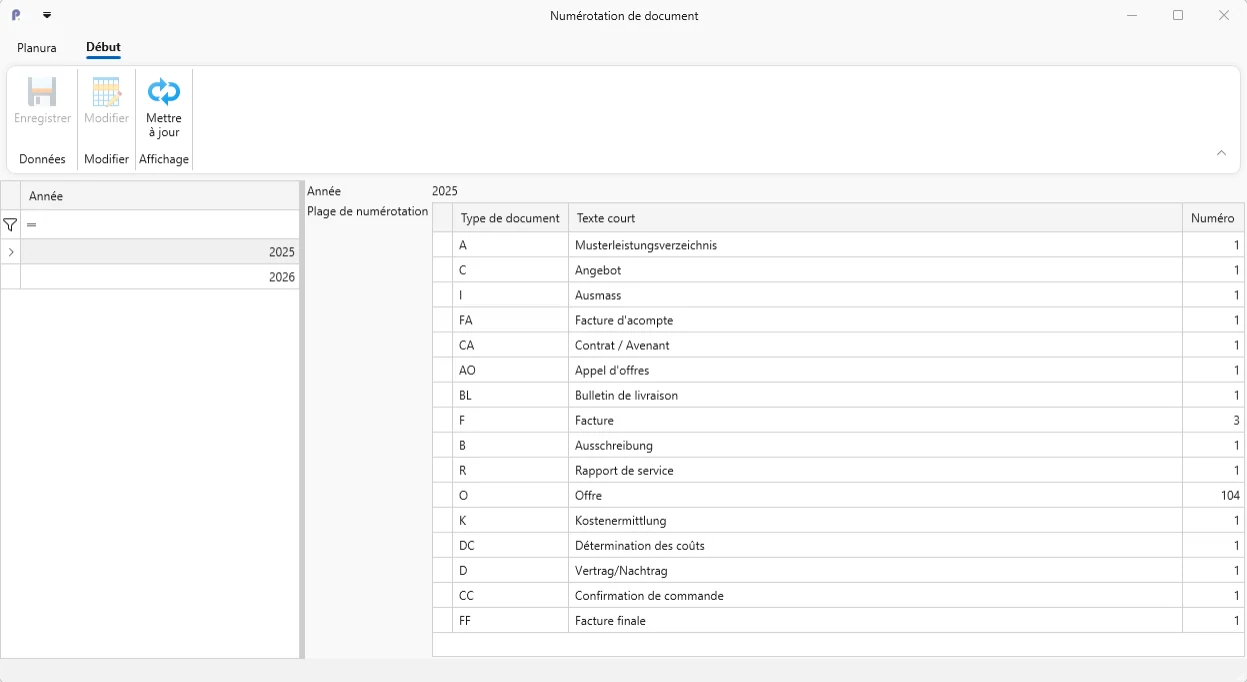
Un double-clic ouvre la Plage de numérotation, qui permet de forcer le numéro suivant à attribuer.
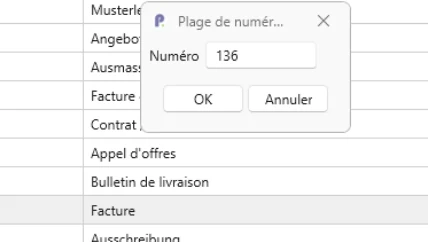
Plage de numérotation : forcer le prochain numéro.
Numéro séquentiel sur l’année : si cette case est cochée pour un type de document, sa numérotation repart à 1 au début de chaque nouvelle année civile.
Attention
- Ce réglage ne fonctionne que si la case Numéro unique (Paramètres du système › onglet Document, voir fiche 9.3) est décochée. Si Numéro unique est cochée, elle prend le dessus et la numérotation ne redémarrera pas à 1 en début d’année.
Résultat attendu : chaque nouveau document reçoit automatiquement le numéro suivant dans sa plage, sans risque de doublon.
Répartition des frais selon les charges par nature (FCN) et Subdivision de l’ouvrage
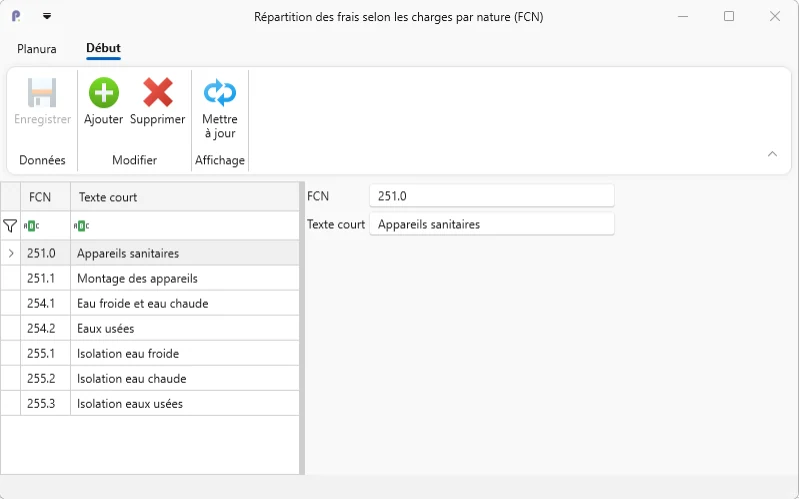
Répartition des frais selon les charges par nature (FCN) liste les codes normalisés (par exemple 251.0, 251.1, 254.1…) utilisés pour ventiler les coûts d’un document selon la norme suisse de construction.
Subdivision de l’ouvrage / Localisation des prestations (SdO/LdP) organise le bâtiment en zones (par exemple Bâtiment A, Bâtiment B) avec, pour chacune, une sous-grille de localisations des prestations (LdP).
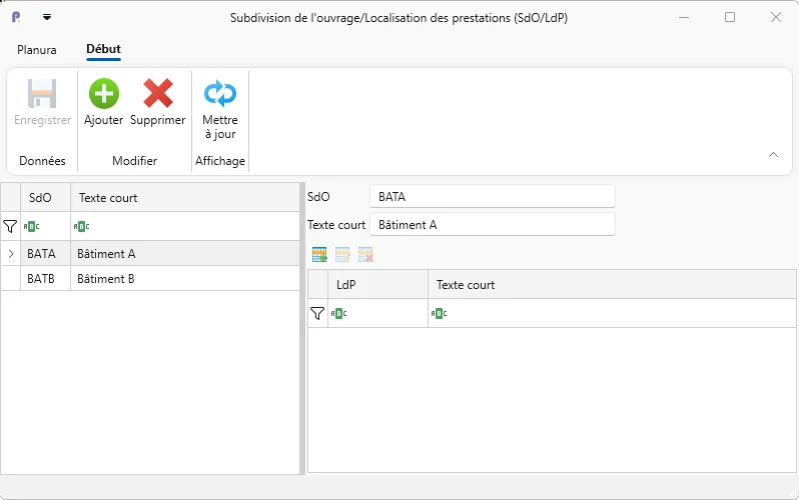
Résultat attendu : ces deux référentiels permettent de répartir précisément les coûts et les prestations d’un document sur un ouvrage, notamment pour les grands chantiers.
Condition et Bloc de condition
Objectif : Définir les conditions financières applicables aux documents (rabais, escompte, TVA, retenue de garantie…) et les regrouper en blocs réutilisables.
Où le trouver dans Planura : Paramètres › Documents › Condition / Bloc de condition.
Étapes
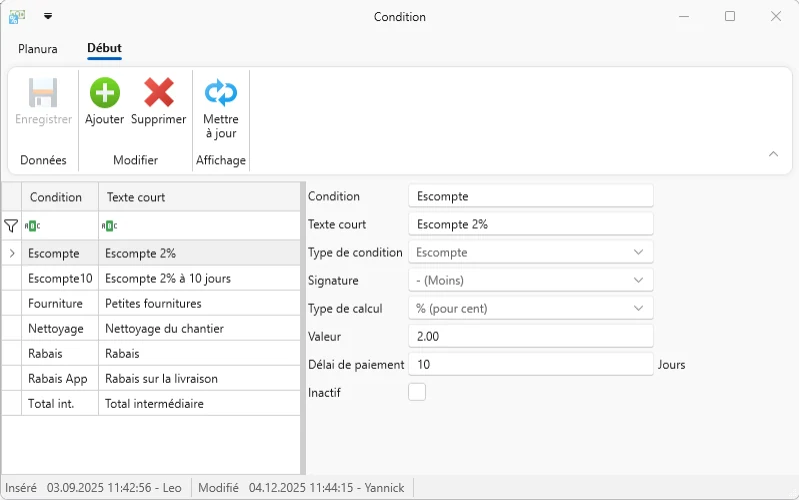
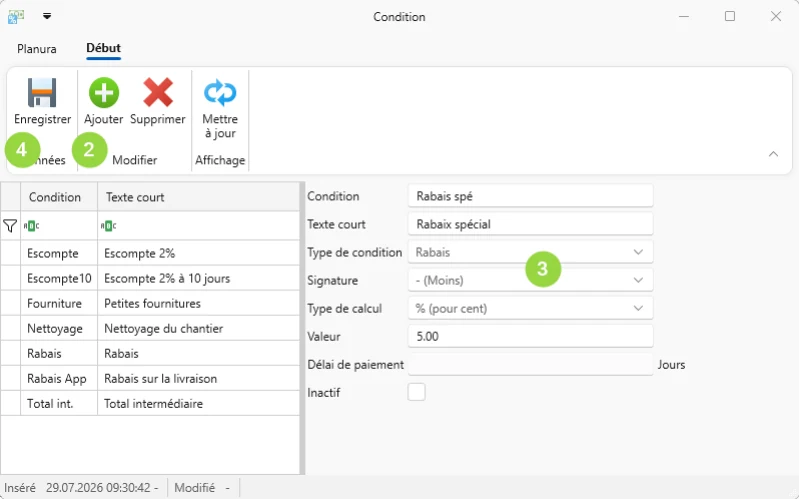
- Dans Condition, chaque ligne (par exemple Escompte, Nettoyage, Rabais) définit un Type de condition, un Signe (+ ou -), un Type de calcul (% ou montant fixe) et, pour l’escompte, un Délai de paiement.
-
Pour ajouter une condition, cliquer sur Ajouter
-
Complétez les champs suivants (le Texte court est le texte qui sera affiché à l’impression)
-
Cliquer sur Enregistrer
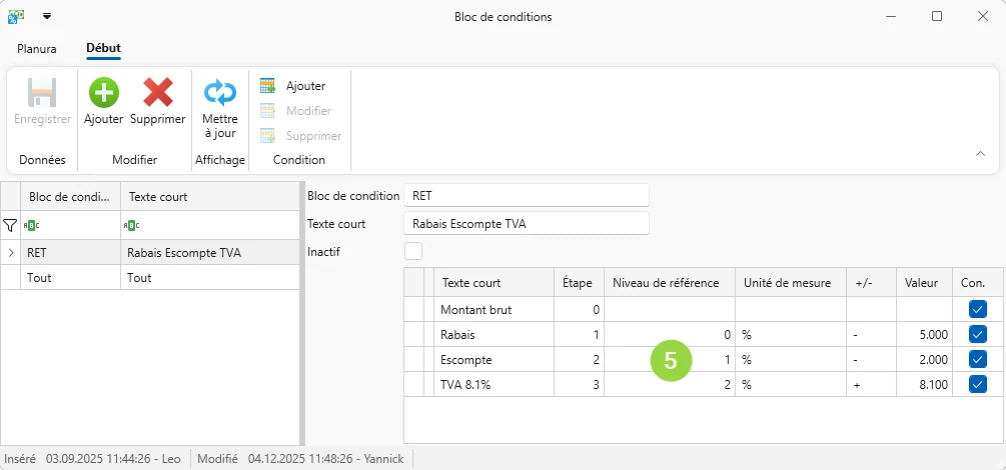
- Dans Bloc de condition, regroupez plusieurs conditions dans un ordre précis (par exemple RET : Rabais, Escompte, TVA en cascade) pour les appliquer ensemble à un document.
La grille du bloc reprend chaque condition avec son Étape, son Niveau de référence, son Unité de mesure, son Signe et sa Valeur.
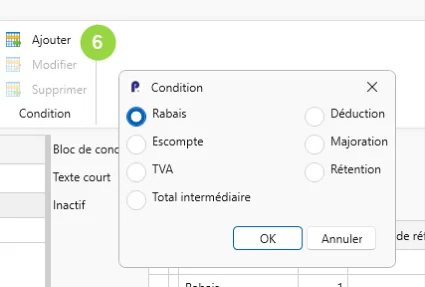
- Pour ajouter une ou plusieurs conditions à un bloc de conditions, cliquez sur Ajouter puis sélectionnez le type de condition.
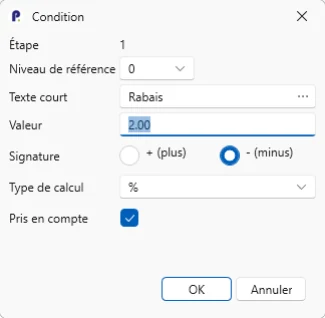
- Sélectionnez ensuite son Niveau de référence, le Texte court, la Valeur, le Signe, le Type de calcul (en & ou forfaitaire) et la Prise en compte.
- Cliquez sur Enregistrer
Résultat attendu : un bloc de condition appliqué à un document calcule automatiquement, dans l’ordre défini, tous les rabais, escomptes et taxes qui le composent.
Astuce
- Cas particulier de l’escompte : vous pouvez créer une condition Escompte et décocher Pris en compte, pour qu’il n’apparaisse pas dans le calcul de la facture. Si le client déduit malgré tout l’escompte de son paiement, dans le délai prévu pour en bénéficier, Planura reconnaît automatiquement le paiement comme complet (même si le montant réellement encaissé est inférieur au montant facturé).
Unité de mesure
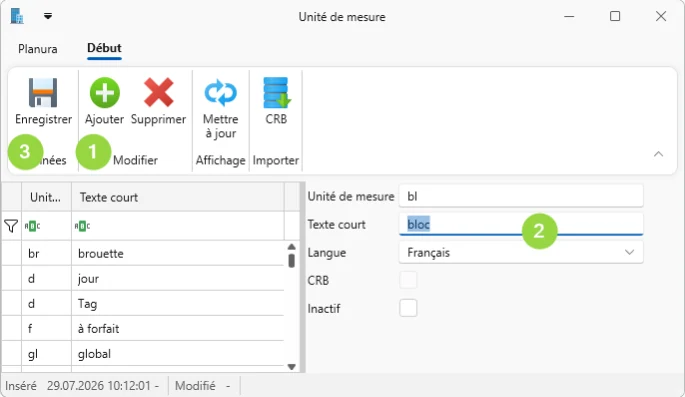
Unité de mesure liste les unités disponibles pour les positions des documents (pièce, mètre, heure…).
-
Il est possible de créer une nouvelle unité de mesure en cliquant sur Ajouter
-
Renseignez l’Unité de mesure (affiché à l’impression), le Texte court et la Langue (coché CRB uniquement si cette unité de mesure doit pouvoir être utilisée sur les documents CAN).
-
Cliquez sur Enregistrer
Licence CRB
La fenêtre Licence CRB gère les licences d’accès aux catalogues normalisés CRB (par exemple CAN Chauffage, CAN Ferblanterie, CAN Sanitaire), avec les onglets Information, Autorisations, Licences et Postes de travail.
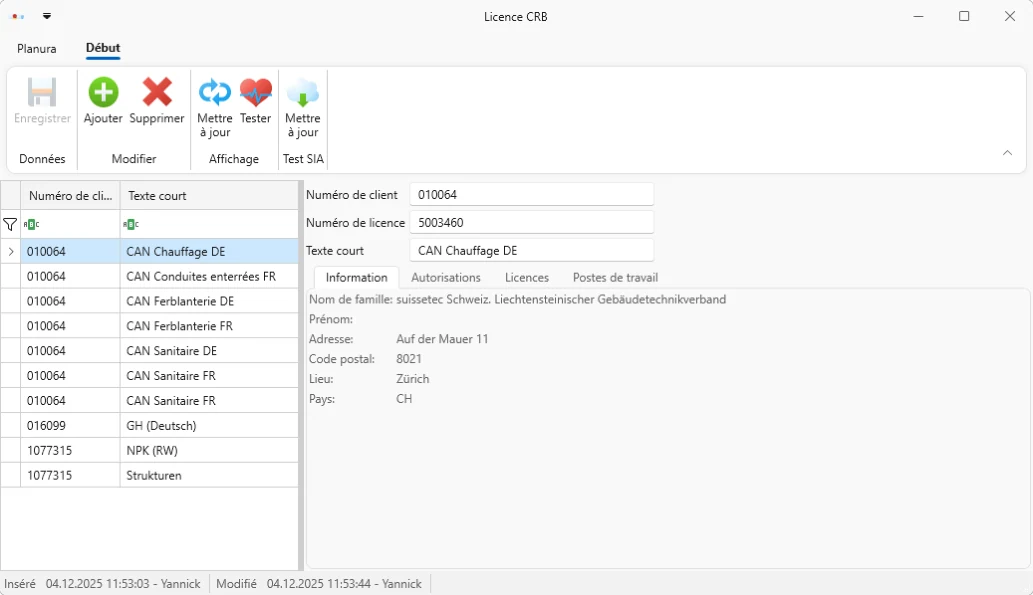
Résultat attendu : les licences CRB actives déterminent les catalogues normalisés accessibles depuis les documents.