Objet, fiche 2.28
Créer un nouveau modèle de document (format libre)
Objectif : Créer un nouveau modèle de document réutilisable, à partir d’un modèle existant ou d’un document vide.
Où le trouver dans Planura : Objet / Projet dédié aux modèles › onglet Documents › clic droit › Nouveau.
Prérequis : il existe généralement, dans votre organisation Planura, un objet et un projet dédiés à
la conservation des modèles.
Astuce
- Si votre entreprise ne dispose pas encore d’un tel objet, créez-en un dédié (par exemple « Modèles »), avec un projet à l’intérieur, en suivant les fiches 2.2 et 2.3 : cela permet de classer tous vos documents modèles au même endroit et de les retrouver facilement. Pour le retrouver ensuite, tapez simplement « modèle » dans le champ de recherche en haut à droite du module Objet.
Étapes
-
Sélectionnez l’objet, puis le projet dédié aux modèles.
-
Dans l’onglet Documents, faites un clic droit dans la zone puis choisissez Nouveau.
Deux points de départ possibles : à partir d’un modèle existant, ou à partir d’un document vide.
-
Pour repartir d’un modèle existant, sélectionnez-le dans la liste, puis cliquez sur OK.
-
Dans l’onglet Accueil du nouveau document, faites défiler jusqu’en bas et cochez la case Modèle, puis cliquez sur Enregistrer.
C’est cette case qui fait apparaître le document dans la liste des modèles proposés à la création d’un nouveau document (fiche 2.4).
Construire la structure du modèle
Dans l’onglet Textes, les textes sont déjà repris du type de document utilisé. Dans l’onglet Positions, deux façons de construire la structure du modèle :
- Reprendre une structure normalisée : clic droit ▸ Insérer la structure ▸ Répartition des frais selon les charges par nature (FCN), choisissez le Type de structure (par ex. CFC) et l’Année, cochez les titres voulus puis OK (voir aussi fiche 2.21);
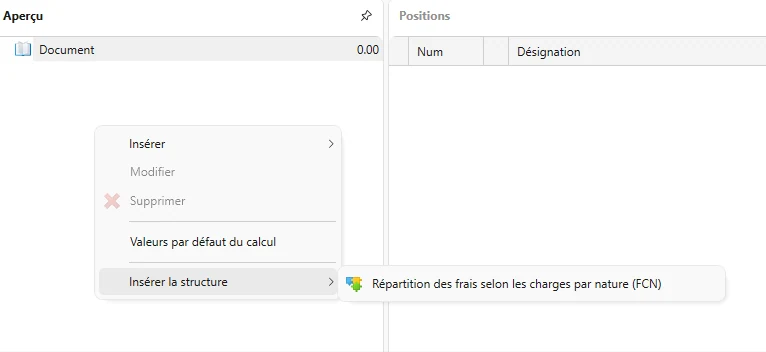
Clic droit ▸ Insérer la structure ▸ Répartition des frais selon les charges par nature (FCN).
- Créer la structure manuellement : clic droit ▸ Insérer ▸ Titre, Position de prix ou Position de texte, pour construire le modèle chapitre par chapitre (voir fiches 2.9 et 2.10).
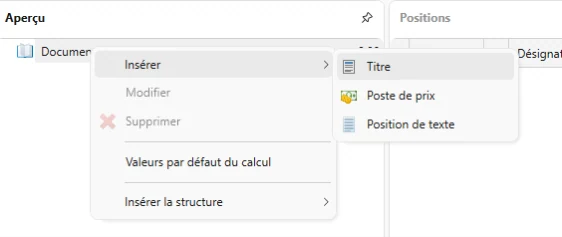
Clic droit ▸ Insérer ▸ Titre / Poste de prix / Position de texte.
-
Dans l’onglet Positions, ouvrez le panneau catalogue à droite, sélectionnez le type de catalogue CAN, puis cliquez sur la petite icône bleu et vert.
Choisissez l’année en cours, cochez les catalogues à importer, puis cliquez sur OK.
Astuce
- Si un même article existe chez plusieurs associations (par exemple CRB et suissetec), une fenêtre de recherche vous laisse choisir laquelle charger : cochez la ligne voulue avant de valider.
-
Facultatif : ajoutez dès maintenant des positions de texte, de prix ou de catalogue en laissant leur Quantité à 0.
Lors de la création d’un futur document à partir de ce modèle, il ne restera qu’à renseigner les quantités réellement utilisées, puis à cliquer sur Supprimer les quantités avec 0 (barre d’outils, fiche 2.8) pour purger automatiquement les positions non utilisées.
-
Enregistrez le modèle.
Il est désormais complet et réutilisable.
Astuce
- C’est ce même modèle qu’il faudra rouvrir chaque année pour recharger les catalogues à jour (voir fiche 2.29, Changement d’année).
Résultat attendu : un nouveau modèle réutilisable est disponible et proposé lors de la création de futurs documents (fiche 2.4).