Objet, fiche 2.13
Insérer des positions depuis un catalogue
CAN/Suissetec
Objectif : Reprendre des positions normalisées depuis un catalogue CAN.
Où le trouver dans Planura : Document › panneau Catalogue › type CAN.
Étapes
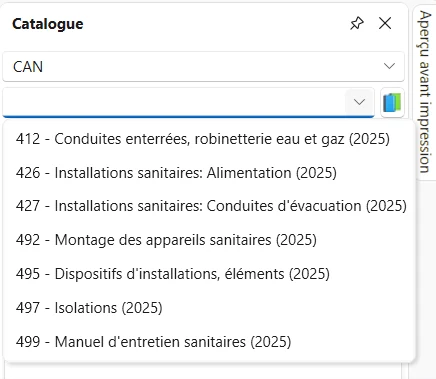
- Sélectionnez le type de catalogue CAN, puis le catalogue dans le menu déroulant.
-
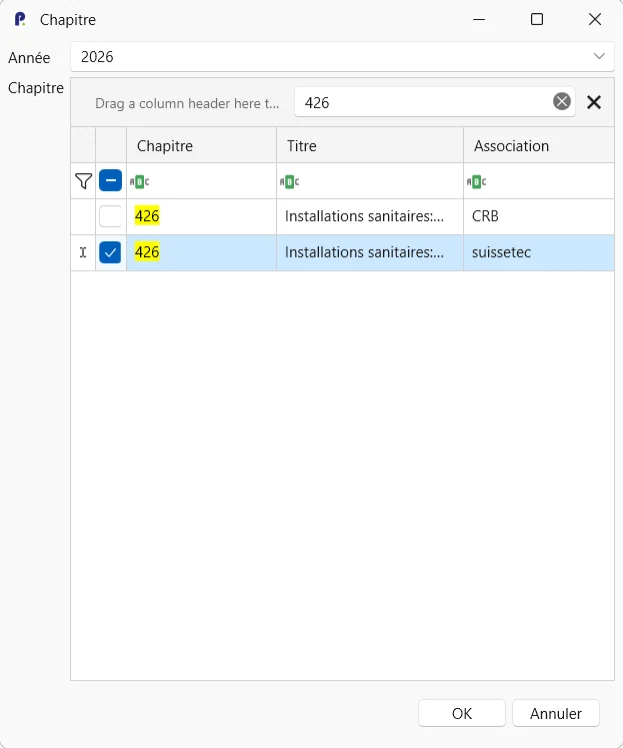
Si le catalogue voulu n’est pas chargé, cliquez sur la petite icône bleu et vert à droite.
Une fenêtre permet de choisir l’année et les chapitres à insérer.
-
Recherchez la position (numéro d’article ou arbre), cliquez sur Entrée
-
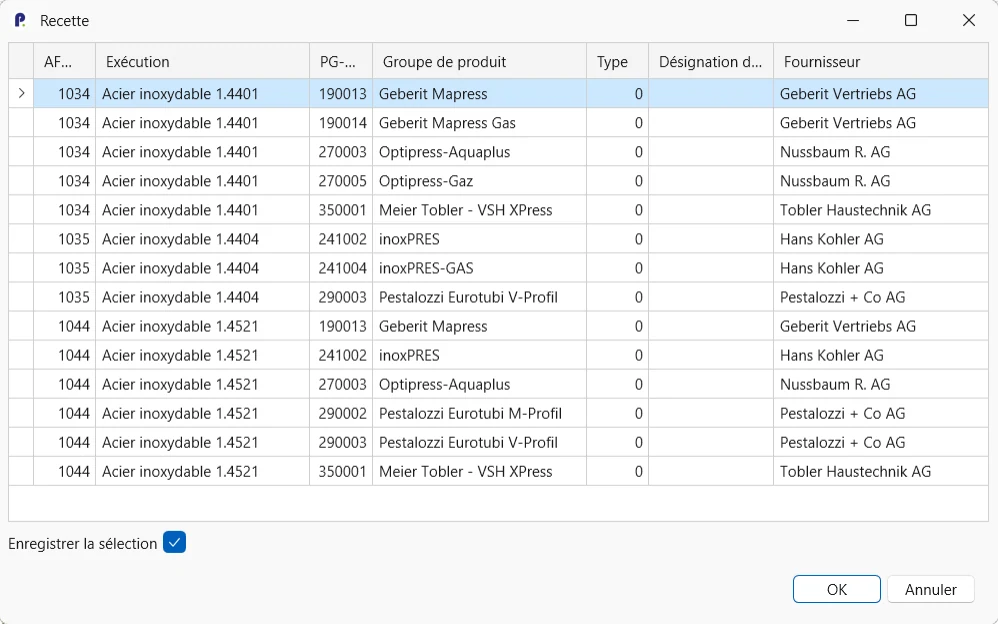
À la première insertion, choisissez le fournisseur.
Un même article CAN peut avoir plusieurs fournisseurs; la sélection est mémorisée (encadré jaune) et reproposée ensuite.
Astuce
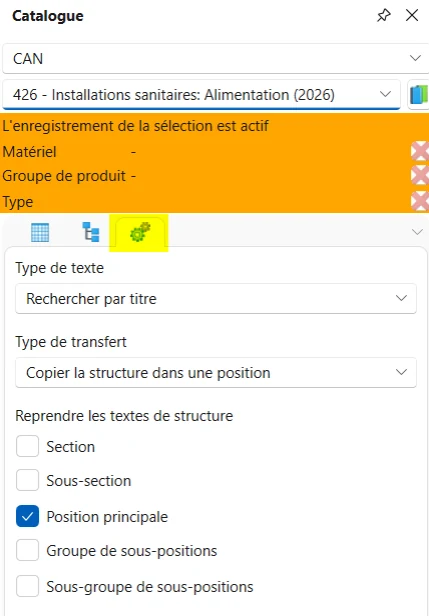
- Le choix des textes et du type de transfert peut être enregistré dans les Paramètres utilisateur de Planura, et modifier en tout temps dans les paramètres
| Option | Effet |
|---|---|
| Copier la structure en positions individuelles | Option par défaut : crée des lignes séparées (une ligne texte, une ligne prix). |
| Copier la structure en positions groupées | Regroupe tout le texte de la position en une seule ligne de texte; la ligne de prix reste indépendante. Résultat : deux positions distinctes (une de texte, une de prix). |
| Copier la structure dans la position de texte | Met tout dans une seule ligne de prix, texte inclus. |
Attention
L’option « Copier la structure en positions individuelles » est celle par défaut et convient dans la plupart des cas.
Pour changer de fournisseur mémorisé, supprimez l’enregistrement avec la croix rouge : Planura reposera alors la question.
Astuce
- Il est préférable de charger les catalogues CAN directement dans vos modèles de document afin que ceux-ci soient disponibles directement dans le menu déroulant.
Résultat attendu : les positions CAN sont insérées avec le fournisseur et le prix retenus.