Objet, fiche 2.19
Options par clic droit (copier-coller, prix fixe, position nette)
Un clic droit dans l’espace des positions donne accès aux mêmes actions que la barre d’outils, plus le copier-coller (Ctrl+C / Ctrl+V) : vous pouvez copier une ou plusieurs positions, voire un titre entier, au sein du même document ou depuis un autre document ouvert dans une seconde fenêtre.
Deux options supplémentaires existent : Définir un prix fixe et Définir une position nette.
Option
Effet
Fige le prix de la position : clic droit sur la position ▸ Prix fixe, ou
Prix fixe
directement dans la fenêtre de calcul en cliquant sur Prix fixe. Une fois la position en prix fixe, si vous appliquez ensuite un rabais caché (facteur) sur l’ensemble du titre (fiche 2.15), le prix de cette position précise n’est pas modifié.
Position nette
Exclut la position des conditions du document (rabais, escompte…) : clic droit sur la position ▸ Définir la position nette, puis, dans l’onglet Conditions, cliquez sur Position nette pour activer l’exclusion. Les conditions du document ne seront alors plus calculées sur les positions marquées comme nettes.
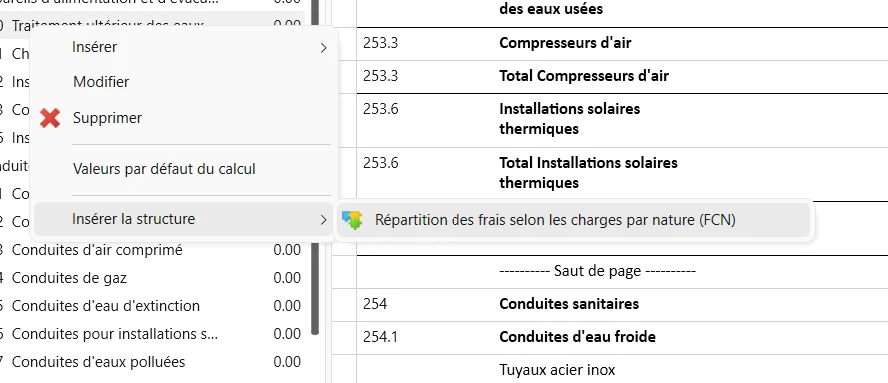
Un clic droit sur un titre (dans la structure à gauche) permet de le Modifier (numéro, désignation), de le Supprimer, de définir des Valeurs par défaut du calcul, ou d’ Insérer la structure (voir fiches suivantes).