Accueil, fiche 1.9
Gérer les paiements
Objectif : Suivre les factures validées, enregistrer les paiements et échanger avec la comptabilité.
Où le trouver dans Planura : Accès rapide › icône Paiement.
Lorsque vous imprimez une facture et confirmez qu’elle est terminée, elle bascule automatiquement dans ce module et passe en lecture seule : elle est verrouillée, par sécurité, pour ne plus être modifiée par erreur.
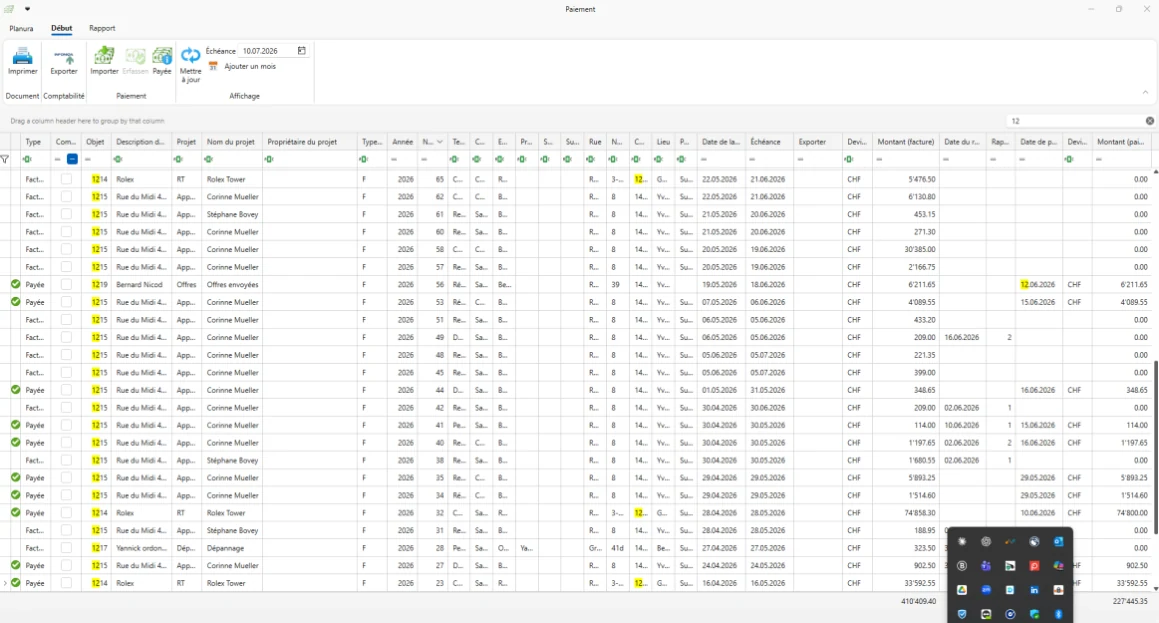
Actions par clic droit sur une facture
| Option | Effet |
|---|---|
| Réinitialiser la facture | Déverrouille la facture pour la modifier dans le module document. |
| Imprimer | Réimprime la facture. |
| Rappel | N’imprime pas de rappel : indique simplement au logiciel qu’un rappel a été envoyé à une date donnée (par défaut, la date du jour). |
| Modifier la date d’échéance | Change l’échéance de la facture, par ex. pour prolonger un délai de paiement convenu avec le client. |
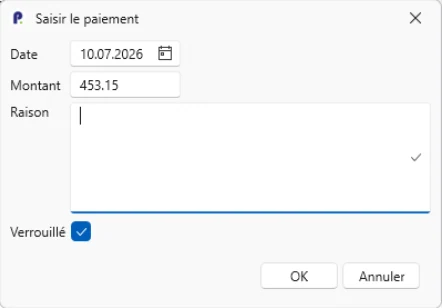
| Valider le paiement | Ouvre la fenêtre « Saisir le paiement » (date, montant, raison). À la validation, la facture est marquée comme payée (pastille verte). |
| Supprimer le paiement | Retire un paiement enregistré. |
Astuce
- La fenêtre « Saisir le paiement » comporte une case Verrouiller, dont le nom prête à confusion : cocher cette case ne verrouille rien, mais indique que la facture doit être considérée comme entièrement payée. Cas d’usage typique : le client a arrondi le montant réglé, mais vous souhaitez malgré tout solder complètement la facture. Le montant réellement encaissé reste affiché, mais la facture passe au statut payée.
Échéance et affichage
La fenêtre n’affiche que les factures échues à la date indiquée dans le champ Échéance (en haut). Le logiciel calcule l’échéance à partir de la date d’impression et des conditions de paiement. Le bouton Ajouter un mois décale cette date pour afficher les factures échues à ce moment-là.
Comptabilité et banque
| Option | Effet |
|---|---|
| Exporter | Exporte vers la comptabilité, selon le type configuré dans les Paramètres du logiciel. |
| Importer | Importe le fichier de paiements de la banque (format XML, norme ISO 20022 / camt); les factures payées sont alors soldées automatiquement. |
| Payée | Affiche uniquement les paiements déjà enregistrés. |
| Rapport (onglet) | Exporte toutes les factures affichées vers Excel. |
Attention
Une facture qui arrive dans ce module est verrouillée : pour la corriger, utilisez « Réinitialiser la facture », modifiez-la dans le document, puis re-imprimez-la.
L’import du fichier bancaire (ISO 20022) solde automatiquement les factures correspondantes : vérifiez le rapprochement après import.
Résultat attendu : les factures validées sont suivies, les paiements enregistrés, et la comptabilité alimentée.