Paramètres, fiche 7.3
Sous-menu Calcul
Le sous-menu Calcul contient les facteurs qui transforment un prix d’achat (matériel, main- d’œuvre, prestations de tiers) en prix de vente, ainsi que les prix spéciaux négociés avec certains fournisseurs.
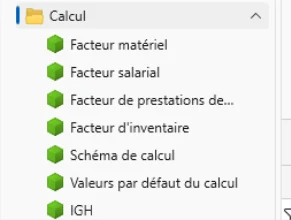
Sous-menu Calcul : Facteur matériel, Facteur salarial, Facteur de prestations de tiers, Facteur d’inventaire,
Schéma de calcul, Valeurs par défaut du calcul, IGH.
Facteur matériel, Facteur salarial, Facteur de prestations de tiers et Facteur d’inventaire
Objectif : Définir, par année, les facteurs qui convertissent un prix d’achat en prix de vente pour le matériel, la main-d’œuvre, les prestations de tiers et l’inventaire.
Où le trouver dans Planura : Paramètres › Calcul › Facteur matériel / Facteur salarial / Facteur de prestations de tiers / Facteur d’inventaire.
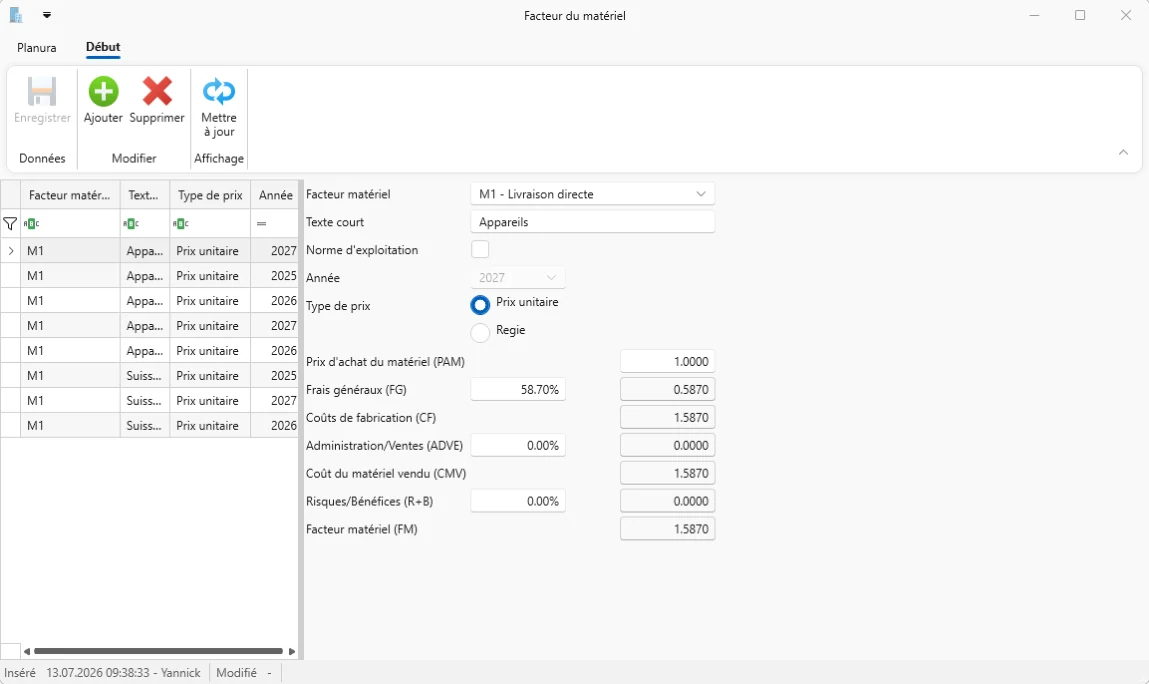
Le Facteur matériel (par exemple M1 Livraison directe) décompose le calcul en Prix d’achat du matériel (PAM), Frais généraux (FG), Coûts de fabrication (CF), Administration/Ventes (ADVE), Coût du matériel vendu (CMV), Risques/Bénéfices (R+B), pour aboutir au Facteur matériel (FM) final.
Attention
La case Norme d’exploitation permet de sélectionner le facteur par défaut pour les nouveaux documents.
Le Type de prix permet de choisir entre Prix unitaire (le prix repris inclut le matériel et la main-d’œuvre) et Régie (seul le prix du matériel est repris). Ainsi, même si un article suissetec contient normalement matériel et main-d’œuvre, cocher Régie n’en reprendra que la partie matériel. Ce réglage recoupe la case du même nom dans les Paramètres utilisateur (fiche 8.3), qui produit le même effet au niveau de chaque utilisateur.
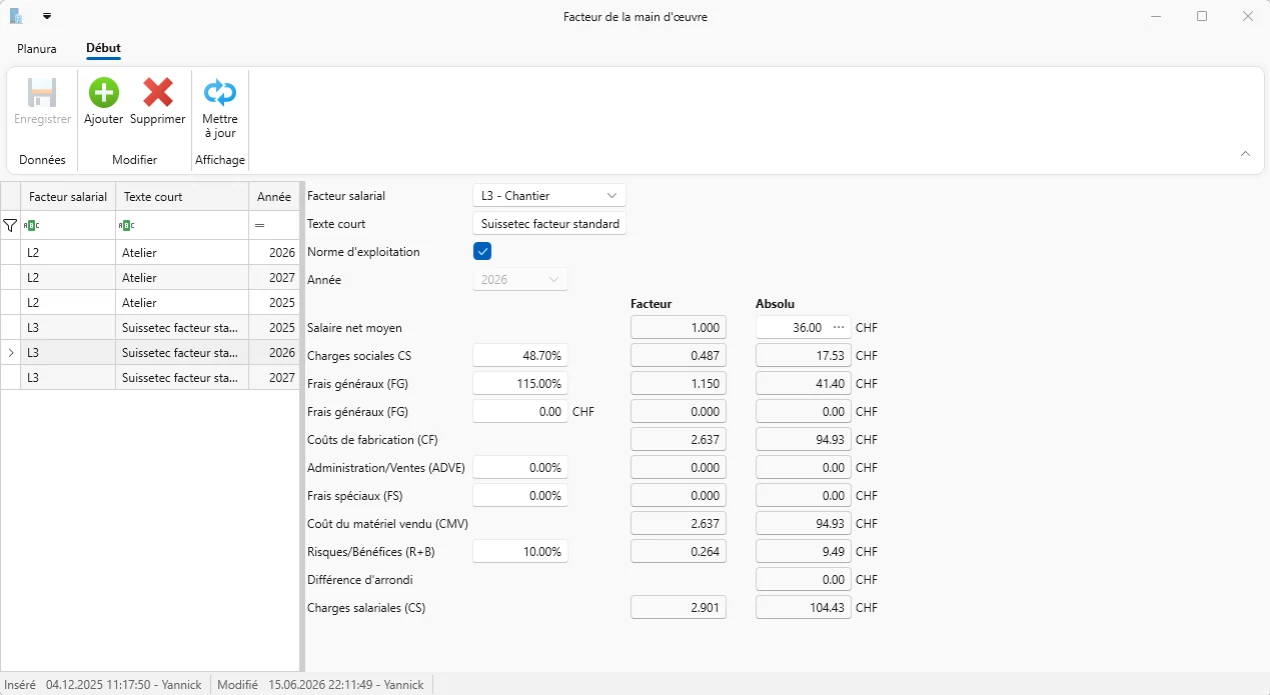
Le Facteur salarial (par exemple L3 Chantier, norme suissetec) suit la même logique à partir du Salaire net moyen et des Charges sociales, jusqu’aux Charges salariales (CS) finales.
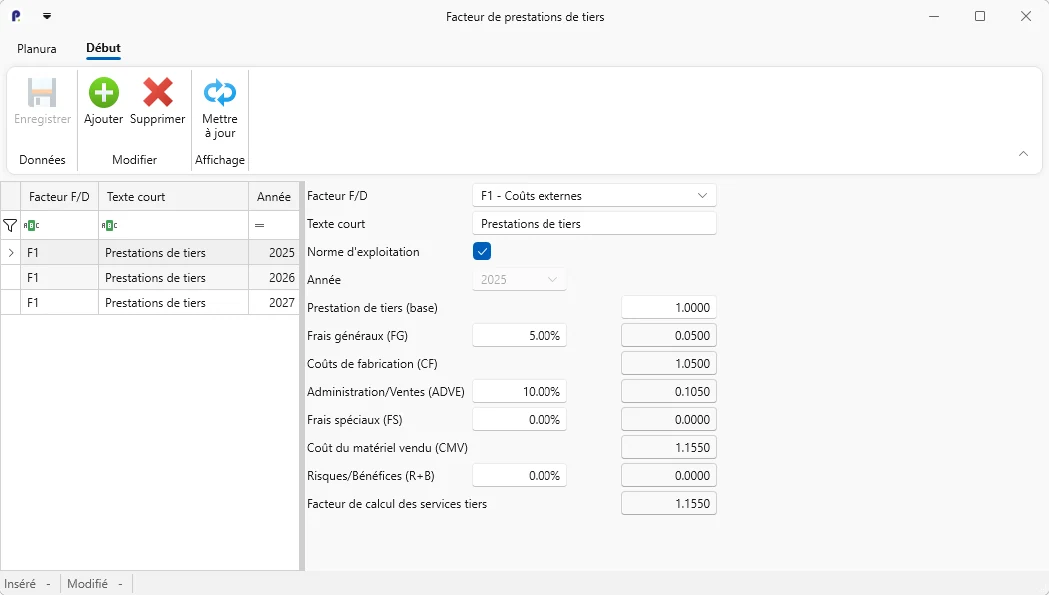
Le Facteur de prestations de tiers (par exemple F1 Coûts externes) applique le même principe aux prestations sous-traitées.
Le Facteur d’inventaire applique également le même principe aux prestations d’inventaire.
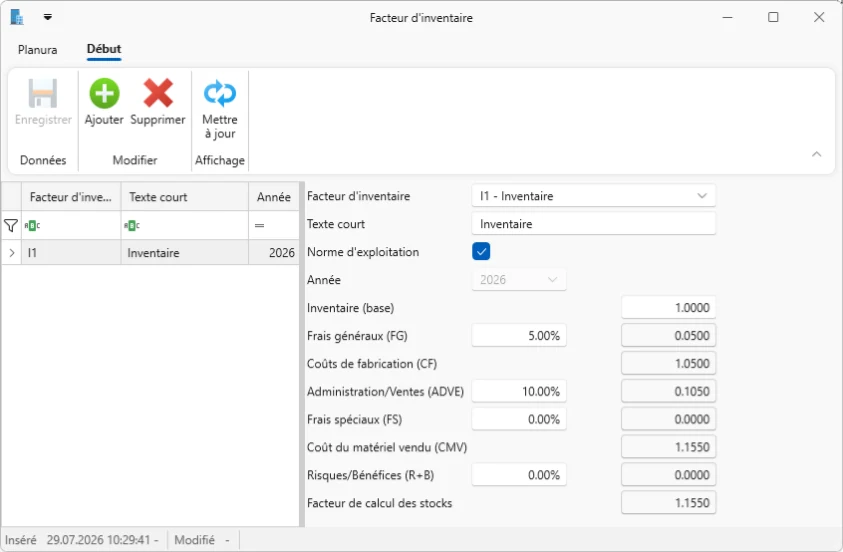
Schéma de calcul
Objectif : Regrouper en un seul schéma nommé un facteur matériel, un facteur salarial, un facteur de prestations de tiers et un facteur d’inventaire, afin de les appliquer ensemble et automatiquement aux documents d’une année donnée — soit un schéma propre à l’entreprise, soit le schéma standard suissetec.
Où le trouver dans Planura : Paramètres › Calcul › Schéma de calcul.
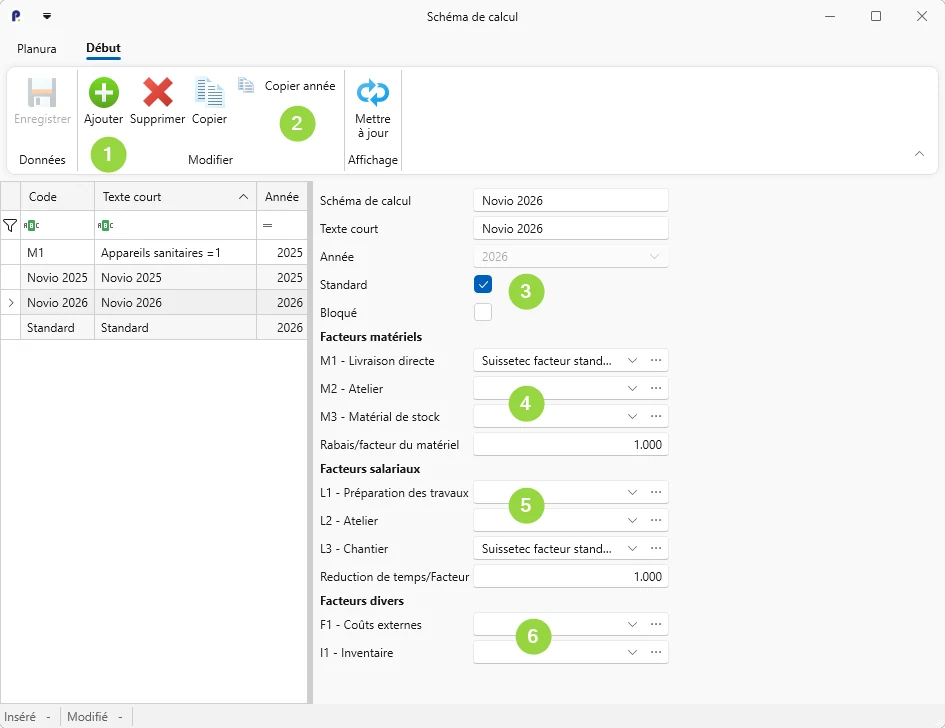
Cette fenêtre liste à gauche tous les schémas de calcul existants (un par année, éventuellement plusieurs par année). Le détail à droite permet de créer ou modifier un schéma.
Étapes
-
Cliquez sur Ajouter (bouton vert, à gauche) pour créer un nouveau schéma de calcul.
-
Renseignez le Schéma de calcul (nom abrégé), le Texte court (nom du schéma, par exemple « Novio 2026 ») et sélectionnez l’Année concernée.
-
Cochez Standard si ce schéma doit être repris automatiquement par tout nouveau document créé pour cette année.
-
Dans Facteurs matériels, sélectionnez dans les menus déroulants M1 – Livraison directe, M2 – Atelier et M3 – Matériel de stock les facteurs matériels correspondants (créés au préalable, voir la sous-section précédente). Complétez si besoin Rabais/facteur du matériel pour appliquer un rabais ou une majoration automatique supplémentaire sur le matériel.
-
Dans Facteurs salariaux, sélectionnez de même L1 – Préparation des travaux, L2 – Atelier et L3 – Chantier parmi les facteurs salariaux existants. Complétez si besoin Réduction de temps/Facteur.
-
Dans Facteurs divers, sélectionnez F1 – Coûts externes parmi les facteurs de prestations de tiers, et I1 – Inventaire parmi les facteurs d’inventaire.
-
Cliquez sur Enregistrer (icône disquette, en haut à gauche).
Résultat attendu : le schéma de calcul est disponible pour l’année choisie. S’il est marqué Standard, il est repris automatiquement par tout nouveau document créé pour cette année — tout en restant modifiable document par document si besoin.
Copier un schéma de calcul d’une année à l’autre
-
Sélectionnez dans la liste de gauche le schéma de calcul à dupliquer.
-
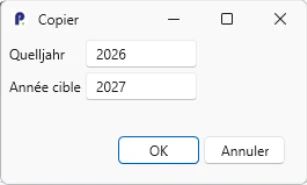
Cliquez sur Copier année (ruban, en haut).
-
Dans la fenêtre qui s’ouvre, indiquez l’année de base (le schéma source) et l’année cible, puis cliquez sur OK.
Résultat attendu : les prix de vente affichés sur les documents sont calculés automatiquement à partir de ces facteurs et du prix d’achat de chaque position.
Valeurs par défaut du calcul
Objectif : Définir des réductions applicables à une plage de positions dans un catalogue suissetec.
Où le trouver dans Planura : Paramètres › Calcul › Valeurs par défaut du calcul.
Étapes
-
Sélectionnez ou créez une valeur par défaut (par exemple SA « Prix spécial Novio 2026 ») pour l’année concernée.
Deux onglets Matériel et Temps permettent de distinguer les prix spéciaux sur le matériel de ceux sur la main-d’œuvre.
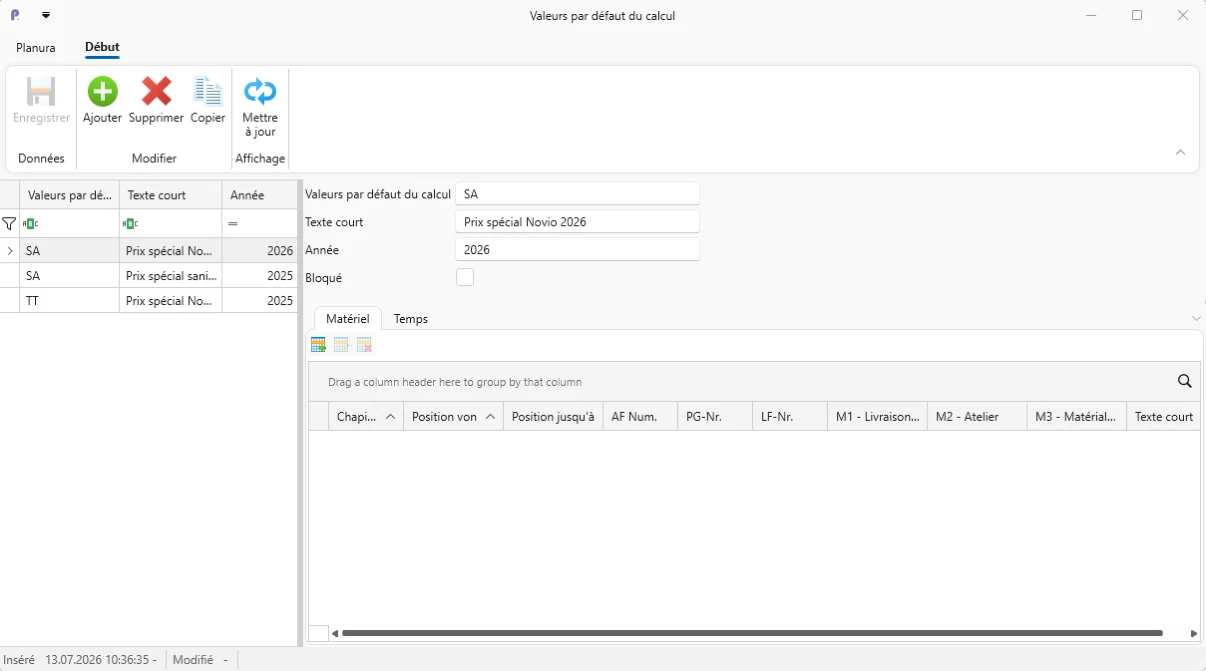
- Dans l’onglet Matériel, ajoutez une entrée en cliquant sur l’icône avec le signe Plus (+).
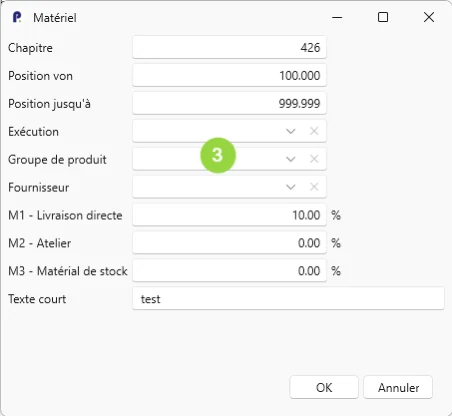
- Indiquez le catalogue (Chapitre) et la plage de Position concernés (Position de / Position jusqu’à), ainsi qu’un rabais ou une majoration sur M1, M2 ou M3 (les trois facteurs matériel).
-
Pour appliquer cette configuration dans un document : insérez d’abord toutes vos positions, puis faites un clic droit sur le titre concerné et choisissez Valeurs par défaut du calcul.
Sélectionnez ensuite la configuration enregistrée (par exemple « Prix spécial Novio 2026 ») et cliquez sur OK : le rabais ou la majoration s’applique automatiquement à tous les articles de ce titre (voir aussi fiche 2.19, côté document).
Astuce
- Suivez la même procédure avec l’onglet Temps pour appliquer des rabais ou des majorations sur la main d’œuvre.
Résultat attendu : le prix spécial s’applique automatiquement à toutes les positions du chapitre et de la plage concernés, pour le client visé.
IGH — rabais et majorations fournisseur
Objectif : Définir, par fournisseur et par plage d’articles, les rabais ou majorations appliqués automatiquement lors d’un import IGH (voir fiche Catalogue personnalisé, 7.1).
Où le trouver dans Planura : Paramètres › Calcul › IGH.
Créer une ligne de rabais manuellement
- Cliquez sur Ajouter (en haut à gauche de la fenêtre IGH).
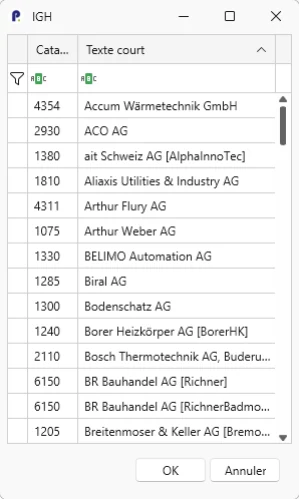
- Dans le champ Catalogue, cliquez sur les trois points (…) pour choisir votre fournisseur dans la liste.
- Une fois le fournisseur sélectionné, cliquez sur la petite icône tableau + pour créer une ligne.
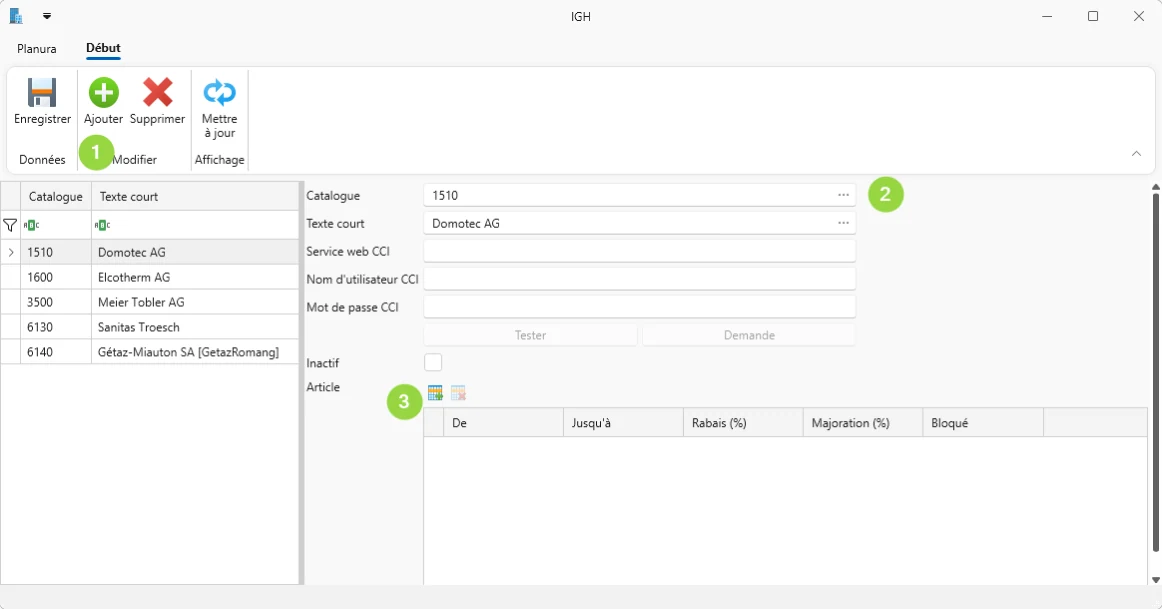
- Renseignez la plage d’articles concernée (De / Jusqu’à) et le pourcentage de Rabais (ou de Majoration).
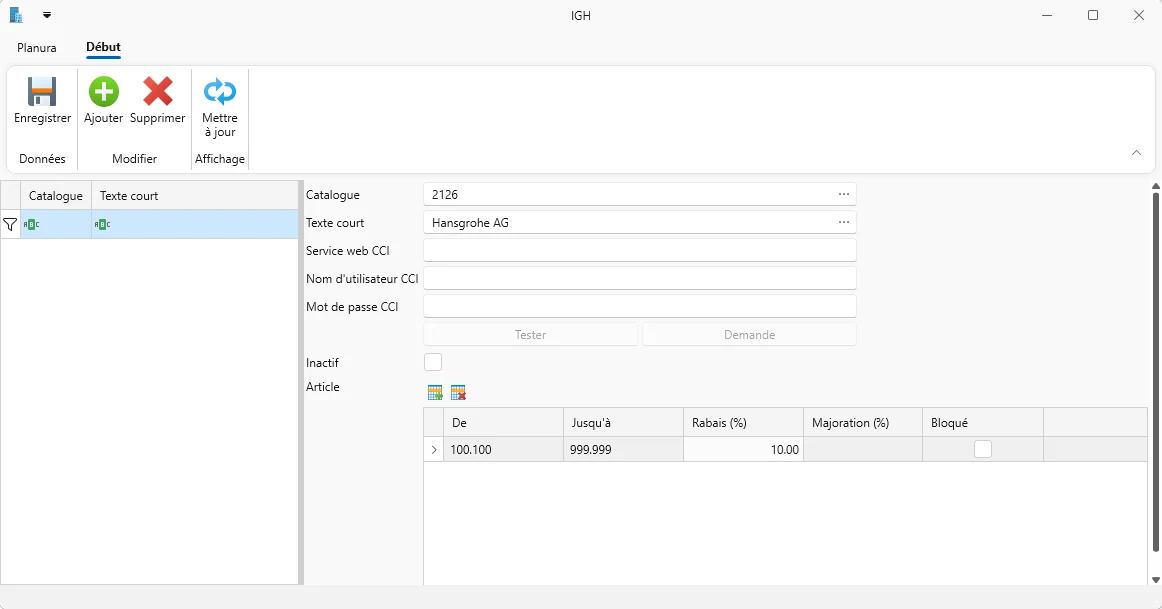
- Cliquer sur Enregistrer
6.
Résultat attendu : le rabais s’applique automatiquement à tous les articles de cette plage lors d’un import IGH depuis ce fournisseur.
Obtenir vos conditions automatiquement depuis le fournisseur
Plutôt que de saisir les rabais manuellement, vous pouvez demander au fournisseur de vous transmettre directement votre propre fichier de conditions négociées — utile, car les rabais sont souvent définis par groupe d’articles plutôt qu’article par article.
Plusieurs fournisseurs (par exemple Meier Tobler, Sanitas Troesch) proposent le service de conditions clients individuelles (CCI). Ceci vous permet d’avoir directement vos conditions tarifaires vos catalogues sans devoir les saisir manuellement dans Planura.
Pour obtenir vos informations de connexion auprès du fournisseur, veuillez les commander sur ce lien.
Vous recevrez ensuite vos identifiants de la part de fournisseur que vous devrez renseignez dans les champs Service web, Nom d’utilisateur et Mot de passe, puis cliquez sur Demande pour importer les conditions.
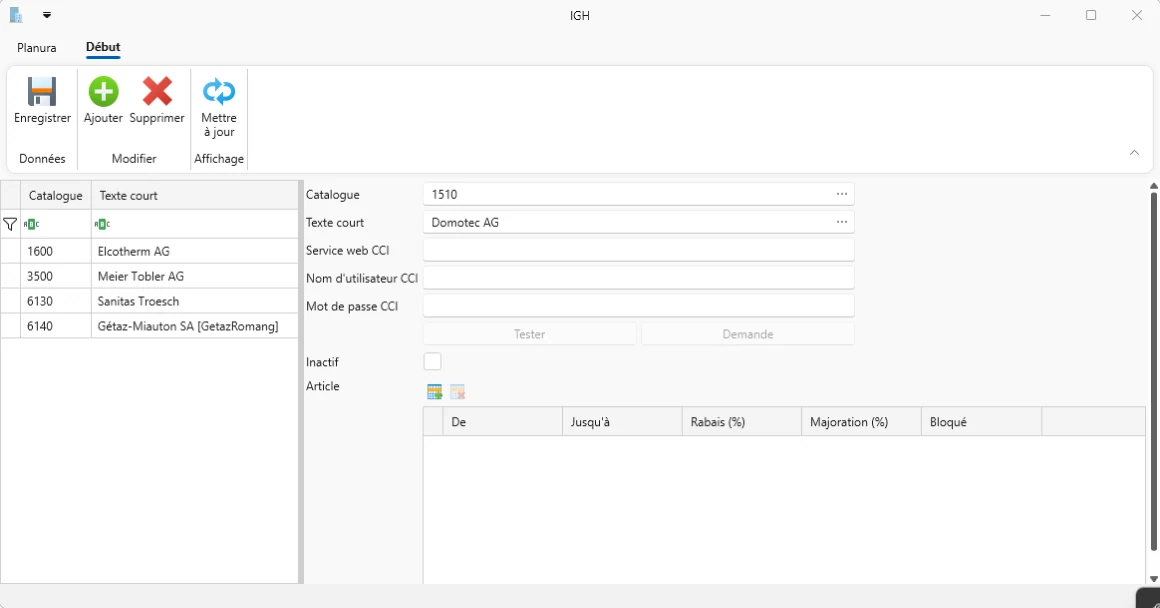
Résultat attendu : dès qu’un article de ce fournisseur est inséré dans un document, le rabais négocié s’applique automatiquement (prix net); vous pouvez ensuite y ajouter votre propre facteur de marge d’entreprise.