Paramètres, fiche 7.6
Sous-menu Service / Dispo
Ce sous-menu configure deux référentiels utilisés dans le module Service / Dispo (module 5) pour classer visuellement les interventions : Étiquette et Statut.
Étiquette
Objectif : Définir les étiquettes de suivi affichées sur les interventions dans la planche Dispo, avec leur couleur.
Où le trouver dans Planura : Paramètres › Service / Dispo › Étiquette.
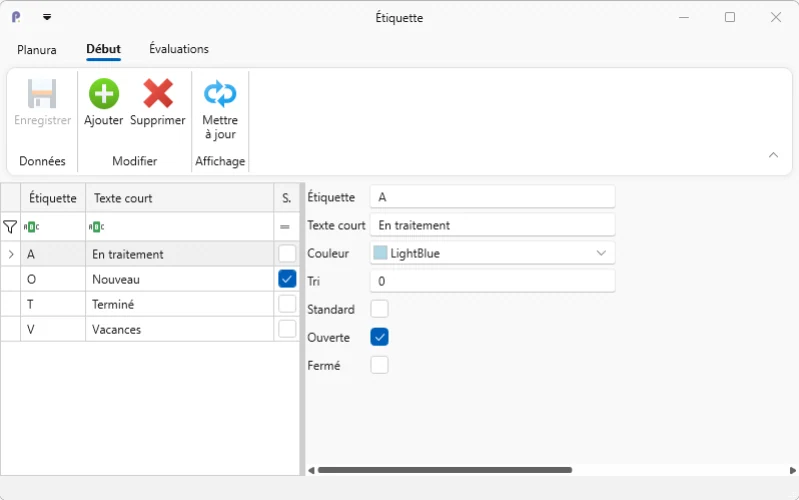
La liste de gauche affiche les étiquettes déjà créées (par exemple En traitement, Nouveau, Terminé, Vacances). Sélectionnez-en une pour afficher son détail à droite.
Étapes
-
Cliquez sur Ajouter.
-
Renseignez le code Étiquette et le Texte court (désignation).
-
Choisissez la Couleur dans le menu déroulant, ou cliquez sur Plus de couleurs pour sélectionner une teinte personnalisée.
-
Indiquez le Tri (ordre d’affichage).
-
Cochez Standard si cette étiquette doit être proposée par défaut à la création d’une nouvelle intervention.
-
Cochez Ouverte et/ou Fermé selon que l’étiquette représente une intervention en cours ou terminée — fermer une intervention la fait basculer automatiquement sur l’étiquette marquée Fermé, ce qui la rend identifiable visuellement par sa couleur.
-
Cliquez sur Enregistrer.
Résultat attendu : l’étiquette choisie colore l’intervention dans la planche Dispo, avec un basculement automatique et visuel vers l’étiquette Fermé une fois l’intervention terminée.
Statut
Objectif : Définir des statuts complémentaires aux étiquettes, affichés sous forme de bande de couleur sur le côté de l’intervention.
Où le trouver dans Planura : Paramètres › Service / Dispo › Statut.
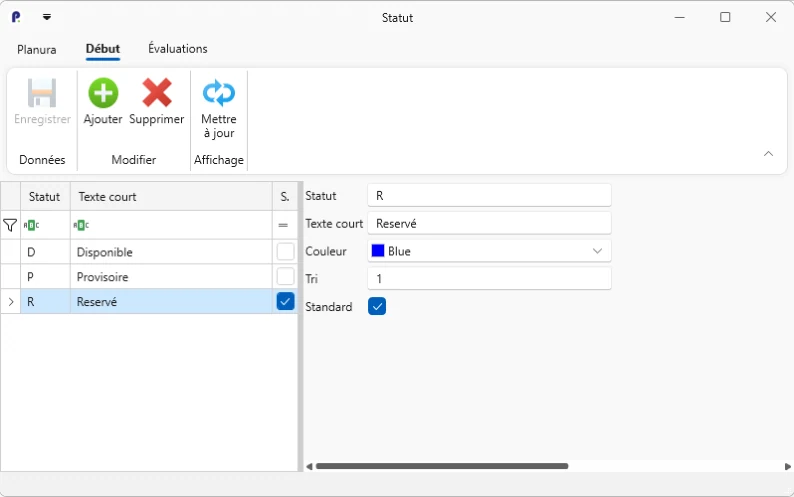
La liste de gauche affiche les statuts déjà créés (par exemple Disponible, Provisoire, Réservé). Sélectionnez-en un pour afficher son détail à droite.
Étapes
-
Cliquez sur Ajouter.
-
Renseignez le code Statut et le Texte court (désignation).
-
Choisissez la Couleur dans le menu déroulant, ou cliquez sur Plus de couleurs pour une teinte personnalisée.
-
Indiquez le Tri (ordre d’affichage).
-
Cochez Standard si cette étiquette doit être proposée par défaut à la création d’une nouvelle intervention.
-
Cliquez sur Enregistrer.
Résultat attendu : sur la planche Dispo, chaque intervention affiche la couleur de son étiquette, complétée par une bande latérale de la couleur du statut — ce qui permet d’identifier d’un coup d’œil, visuellement, à la fois l’avancement (étiquette) et la situation (statut, par exemple Réservé) de l’intervention.