Paramètres, fiche 7.5
Sous-menu Suivi du temps
Ce sous-menu configure tout ce qui touche au temps de travail : tarifs, activités, répartition des frais de main-d’œuvre, jours fériés, temps cibles et convention collective applicable.
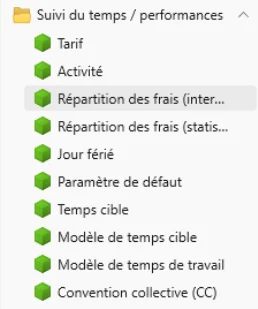
Tarif et Activité
Tarif
Objectif : Distinguer les données de base Externe (temps facturé au client) et Interne, et créer au besoin des tarifs supplémentaires.
Où le trouver dans Planura : Paramètres › Suivi du temps › Tarif.
Étapes
-
Cliquez sur Ajouter.
-
Renseignez le Tarif (code court) et le Texte court (désignation, par exemple « Externe »).
-
Cliquez sur Enregistrer.
Pour renommer un tarif existant : sélectionnez-le dans la liste, modifiez le Texte court, puis cliquez sur Enregistrer. Pour le supprimer (s’il n’est pas utilisé) : sélectionnez-le puis cliquez sur Supprimer.
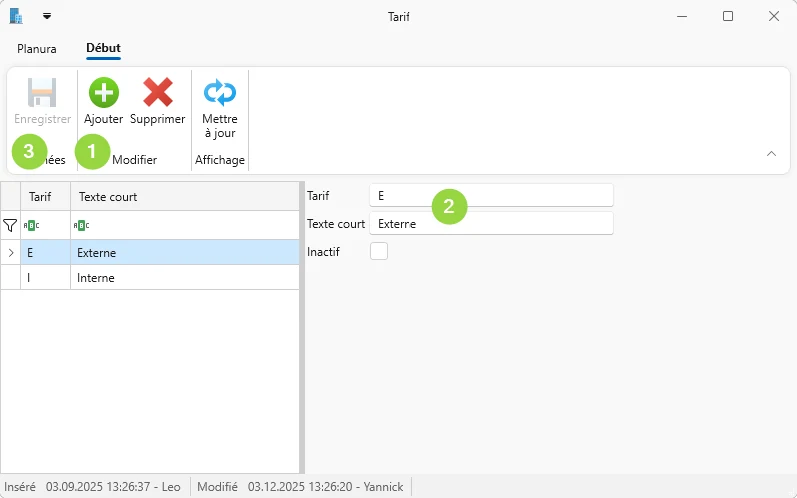
Résultat attendu : en plus des deux tarifs de base (E Externe, I Interne), vous pouvez créer, renommer ou supprimer autant de tarifs que nécessaire selon l’organisation de l’entreprise.
Activité
Objectif : Répertorier les natures de tâches enregistrables sur le temps de travail (Montage, Régie, Montage des appareils, Traçage, Garantie, Généralités Bureau, Traitement des commandes, Montage brut, Service, Atelier, Appel d’offres, Frais supplémentaires, Planification et schéma…), chacune marquée Facturable ou Non facturable.
Où le trouver dans Planura : Paramètres › Suivi du temps › Activité.
Étapes
-
Cliquez sur Ajouter.
-
Renseignez l’ Activité (numéro) et le Texte court (désignation, par exemple « Service »).
-
Choisissez Facturable ou Non facturable.
-
Cliquez sur Enregistrer.
Le renommage et la suppression suivent le même principe que pour Tarif : sélectionner la ligne, modifier ou cliquer sur Supprimer.
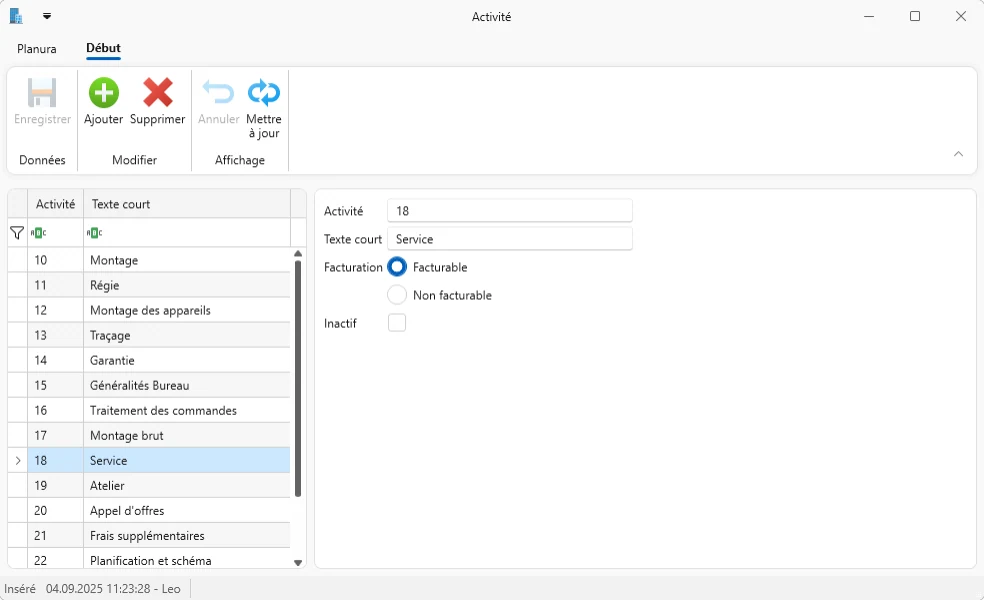
Astuce
- La case Facturable / Non facturable d’une activité est purement visuelle : elle permet de repérer d’un coup d’œil ce qui est facturable ou non, mais ne modifie en rien le fonctionnement du logiciel (aucun calcul, aucun blocage n’en dépend).
Résultat attendu : chaque activité choisie sur une intervention (voir module 5) détermine, à titre indicatif, si le temps passé est facturable ou non au client, et de nouveaux tarifs ou activités peuvent être créés librement selon les besoins de l’entreprise.
Répartition des frais (interne et statistique)
Objectif : Définir les postes de coût interne ou externe (par employé ou par type) et leur tarif horaire, pour le calcul du coût
Où le trouver dans Planura : Paramètres › Suivi du temps › Répartition des frais.
La Répartition des frais (interne) (par exemple Administration, Appareils, Chef de département, Chef de projet, Dessinateur, Directeur général, Matériel, Monteur A, Monteur B, Monteur avec véhicule) définit pour chaque poste un Type de PGM (par exemple Employé), une Unité de mesure et un tarif Externe valide à partir d’une date.
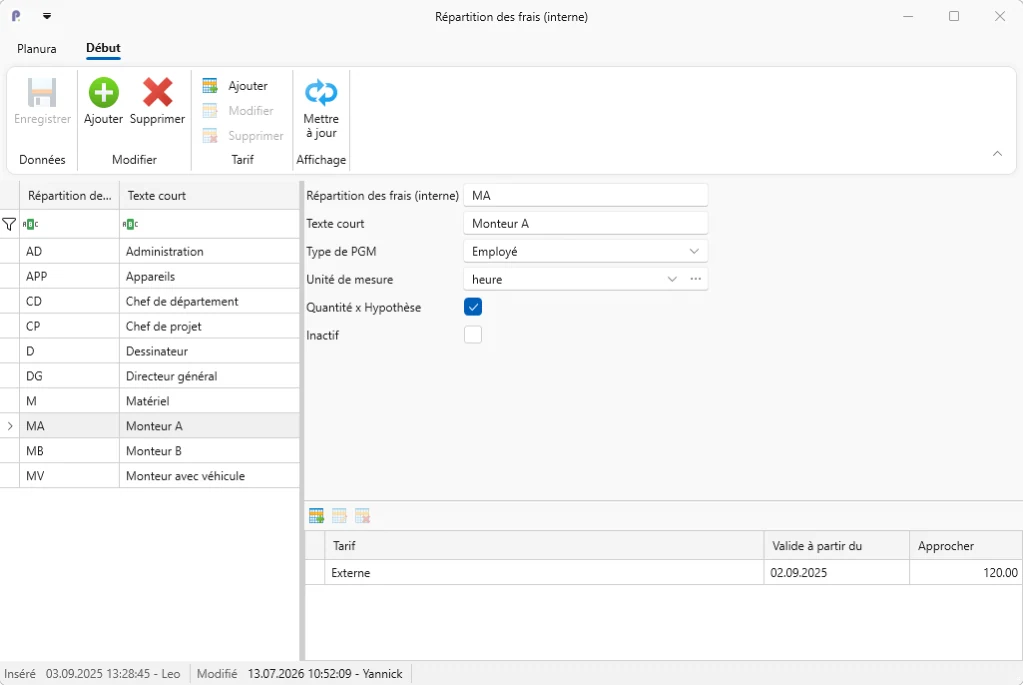
Quantité fois hypothèse : cette case à cocher, présente sur la Répartition des frais (interne), doit toujours rester cochée : elle garantit que la quantité saisie (par exemple les heures d’un employé sur une intervention) est bien multipliée par le tarif horaire pour obtenir le montant. La décocher fausserait ce calcul.
Répartition des frais (statistique)
Objectif : Créer et paramétrer les catégories non directement facturables (absences, dépenses
diverses) utilisées dans le suivi du temps et dans les paramètres de défaut par employé (fiche 7.5, Paramètre de défaut).
Où le trouver dans Planura : Paramètres › Suivi du temps › Répartition des frais (statistique).
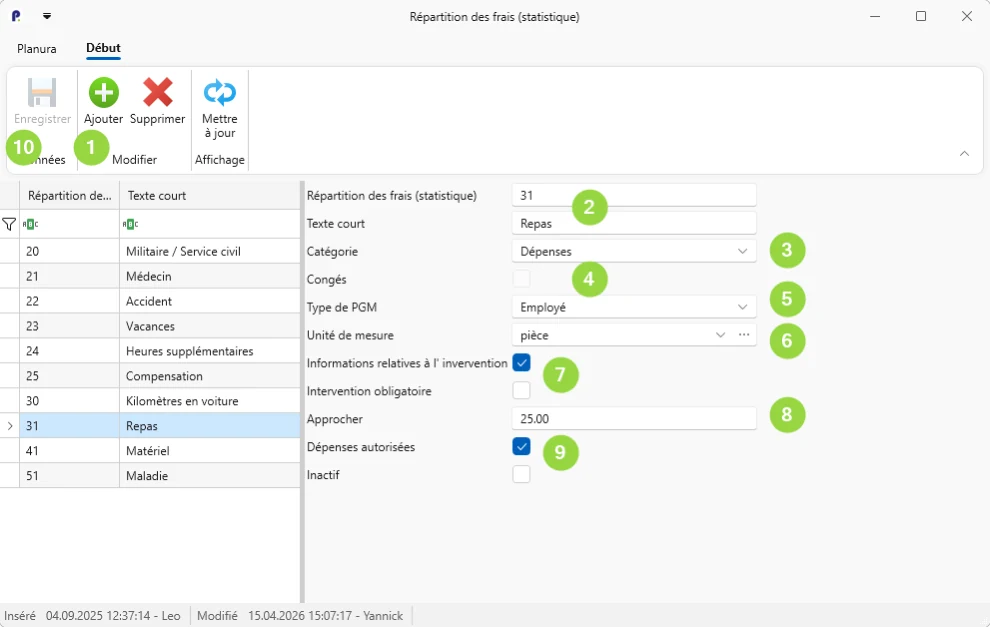
La liste de gauche répertorie toutes les répartitions déjà créées (par exemple Militaire / Service
civil, Médecin, Accident, Vacances, Heures supplémentaires, Compensation, Kilomètres en voiture, Repas, Matériel, Maladie). Sélectionnez une ligne pour afficher et modifier son détail à droite.
Étapes pour créer une nouvelle répartition
-
Cliquez sur Ajouter.
-
Renseignez le numéro (Répartition des frais (statistique)) et le Texte court (désignation, par exemple « Repas »).
-
Choisissez la Catégorie dans le menu déroulant (par exemple Absence pour un motif d’absence comme le service militaire, Dépense pour un frais remboursable comme les repas) : elle détermine comment Planura traite cette répartition.
-
Cochez Congés si ce motif doit être comptabilisé comme un jour de congé.
-
Choisissez le Type de PGM (Employé, Appareil, Matériel…), qui précise sur quoi porte cette répartition.
-
Sélectionnez l’Unité de mesure (par exemple heure).
-
Cochez Informations relatives à l’intervention pour autoriser l’usage de cette répartition sur une intervention (généralement coché), et Intervention obligatoire si sa saisie doit être systématique.
-
Complétez si besoin Approcher (valeur numérique – exemple le prix d’un repas)
-
Cochez Dépenses autorisées si cette répartition peut servir à enregistrer une dépense.
-
Cliquez sur Enregistrer.
Pour supprimer une répartition non utilisée : sélectionnez-la, puis cliquez sur Supprimer.
| Champ | Rôle |
|---|---|
| Intervention obligatoire | Impose sa saisie systématique sur une intervention. |
| Approcher | Valeur numérique associée (1.00 par défaut) |
| Dépenses autorisées | Autorise l’utilisation de cette répartition pour enregistrer une dépense. |
| Inactif | Désactive la valeur sans la supprimer. |
Résultat attendu : chaque répartition statistique créée devient disponible dans les paramètres de défaut par employé (fiche 7.5) et dans les écrans de suivi du temps, pour catégoriser précisément absences et dépenses diverses, indépendamment de ce qui est facturé au client.
Jour férié
Objectif : Déclarer le calendrier des jours fériés applicable au calcul du temps de travail, jour entier ou à partir d’une heure donnée.
Où le trouver dans Planura : Paramètres › Suivi du temps › Jour férié.
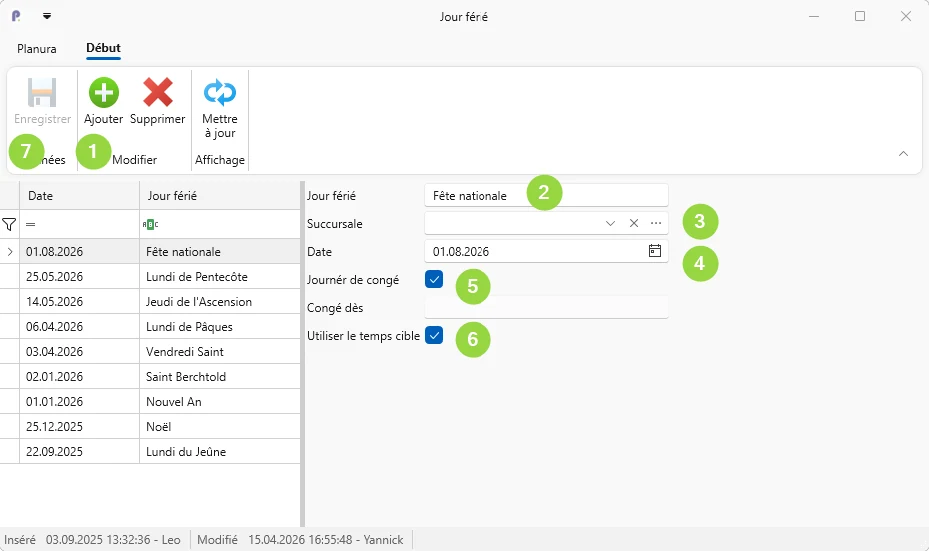
La liste de gauche affiche tous les jours fériés déjà enregistrés (par exemple Fête nationale, Lundi de Pentecôte, Jeudi de l’Ascension, Lundi de Pâques, Vendredi Saint, Saint Berchtold, Nouvel An,
Noël, Lundi du Jeûne). Sélectionnez une ligne pour la modifier, ou cliquez sur Supprimer pour retirer un jour férié non utilisé.
Étapes pour ajouter un jour férié
-
Cliquez sur Ajouter.
-
Renseignez dans Jour férié la description du jour (par exemple « Fête nationale »).
-
Choisissez si besoin une Succursale pour limiter ce jour férié à un seul site — laissez le champ vide pour l’appliquer à toutes les succursales.
-
Renseignez la Date.
-
Cochez Journée de congé s’il s’agit d’un jour de congé entier. Si ce n’est pas le cas, décochez cette case et indiquez dans Congé dès l’heure à partir de laquelle la journée est considérée comme congé.
-
Cochez Utiliser le temps cible si vous souhaitez que Planura utilise le temps cible normalement enregistré (voir fiche Temps cible) pour calculer les heures de ce jour comme une absence payée.
-
Cliquez sur Enregistrer.
Résultat attendu : les jours fériés déclarés sont automatiquement exclus (ou traités selon leur réglage) du calcul du temps cible de chaque employé.
Paramètre de défaut
Objectif : Saisir, par employé, des données de base (vacances, heures supplémentaires, absences…) rattachés à une répartition des frais statistique (fiche précédente).
Où le trouver dans Planura : Paramètres › Suivi du temps › Paramètre de défaut.
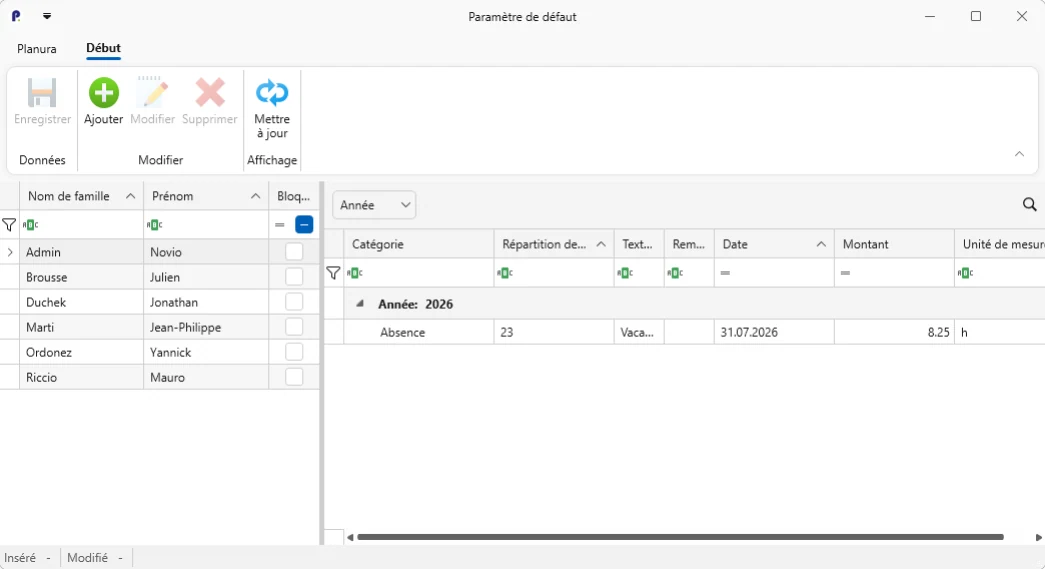
La fenêtre s’organise en deux volets : à gauche la liste des employés (Nom de famille, Prénom), à droite — une fois un employé sélectionné — la grille de ses données, regroupés par année, avec les colonnes Catégorie, Répartition des frais, Texte, Remarque, Date, Montant et Unité de mesure.
Étapes
-
Sélectionnez l’employé concerné dans la liste de gauche.
-
Cliquez sur Ajouter (ou Modifier pour une ligne existante).
-
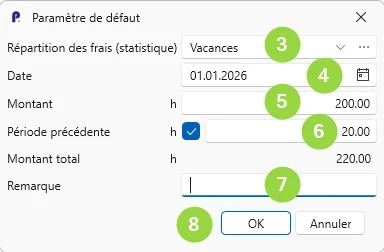
Choisissez la Répartition des frais (statistique) concernée (par exemple Vacances).
-
Renseignez la Date (par exemple le 1er janvier de l’année en cours).
-
Indiquez le Montant, en heures (par exemple 200.00 pour un solde annuel de vacances).
-
Cochez Période précédente si vous souhaitez reprendre le solde restant de l’année précédente, et indiquez sa valeur (par exemple 20.00) : le Montant total additionne alors automatiquement les deux (200.00 + 20.00 = 220.00).
-
Complétez si besoin le champ Remarque.
-
Cliquez sur OK, puis Enregistrer.
Astuce
Exemple : ajouter un solde d’heures supplémentaires. Cliquez sur Ajouter, choisissez la répartition des frais statistique Heure supplémentaire, positionnez-vous au 1er janvier de la ligne en cours et indiquez la quantité d’heures.
Exemple : ajouter un solde de vacances. Cliquez sur Ajouter, choisissez la catégorie Vacances, indiquez la date (par exemple le 1er janvier de l’année en cours) et le nombre d’heures.
Case Période précédente : cochée, le montant saisi s’additionne à la valeur reprise de la période précédente (le Montant total cumule les deux). Décochée, le montant saisi remplace simplement l’ancienne valeur. Pour un premier paramétrage dans Planura, décochez cette case : le compteur démarre alors directement à la valeur saisie.
Résultat attendu : le montant est enregistré au compte de l’employé pour l’année choisie, et vient alimenter les rapports et calculs de suivi du temps.
Temps cible
Objectif : Définir les plages horaires théoriques de travail (temps cible), applicables à une succursale, à un employé, ou à tout le monde.
Où le trouver dans Planura : Paramètres › Suivi du temps › Temps cible.
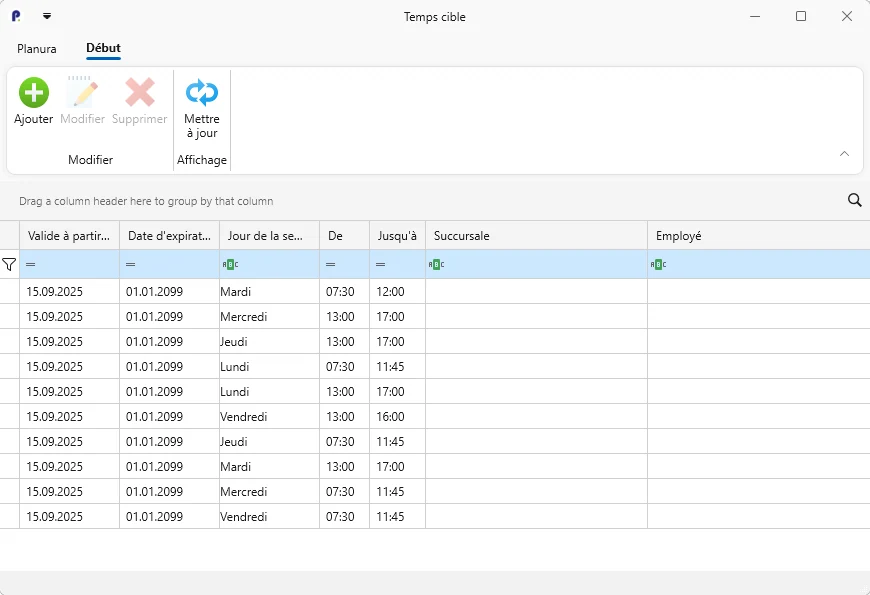
La fenêtre affiche la liste des temps cibles déjà enregistrés : Valide à partir du, Date d’expiration, Jour de la semaine, plage horaire (De / Jusqu’à), Succursale et Employé.
Étapes
Pour modifier une ligne existante : sélectionnez-la, puis cliquez sur Modifier (en haut à gauche).
Pour créer un nouveau temps cible :
-
Cliquez sur Ajouter.
-
Sélectionnez éventuellement une Succursale et/ou un Employé — laisser les deux champs vides applique la règle à tout le monde par défaut.
-
Renseignez Valide à partir du et Date d’expiration.
-
Choisissez le Jour de la semaine.
-
Indiquez la plage horaire (De /Jusqu’à).
-
Cliquez sur OK.
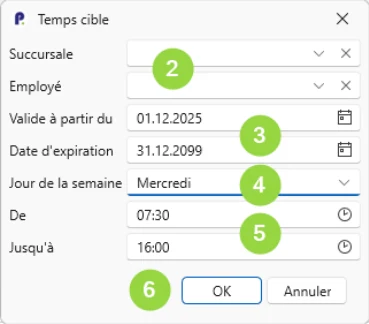
Résultat attendu : le temps cible s’applique selon la portée définie (tout le monde, une succursale ou un employé précis) et sert de référence pour le calcul des heures supplémentaires ou en défaut.
Modèle de temps cible
Objectif : Regrouper un ensemble de temps cibles en un modèle réutilisable — une fonctionnalité encore en développement chez l’éditeur, destinée à terme à remplacer la saisie directe dans Temps cible.
Où le trouver dans Planura : Paramètres › Suivi du temps › Modèle de temps cible.
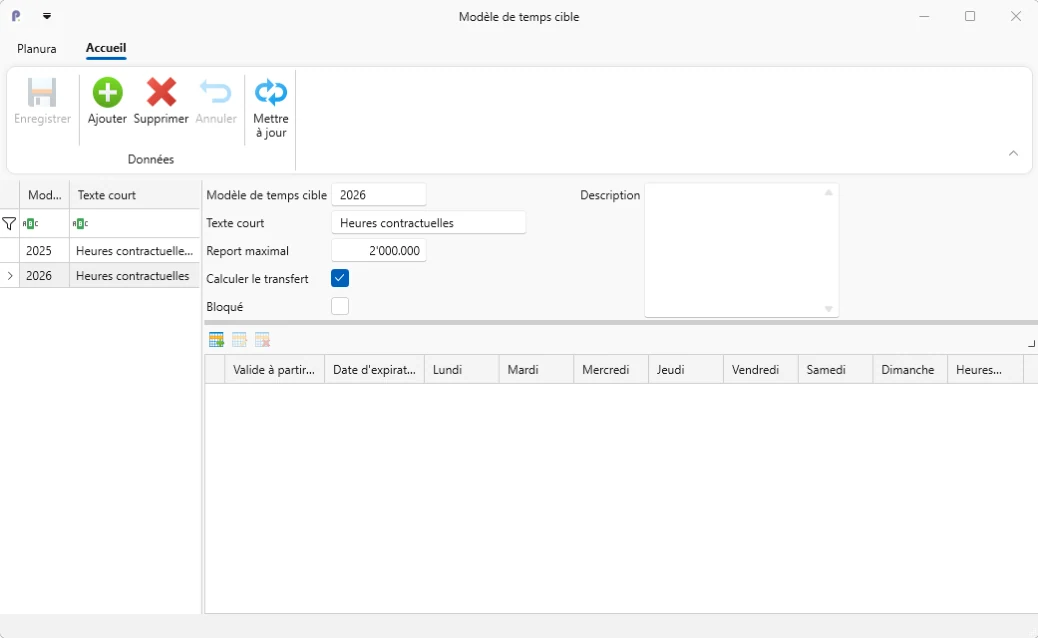
La liste de gauche affiche les modèles déjà créés (par exemple 2025 et 2026 « Heures contractuelles »). Sélectionnez-en un pour afficher son détail à droite : Modèle de temps cible
(code), Texte court (désignation),Report maximal, Calculer le transfert, Bloqué, une zone Description libre, et en bas un tableau pour définir une valeur par jour de la semaine (Lundi à Dimanche), avec sa période de validité.
Étapes
-
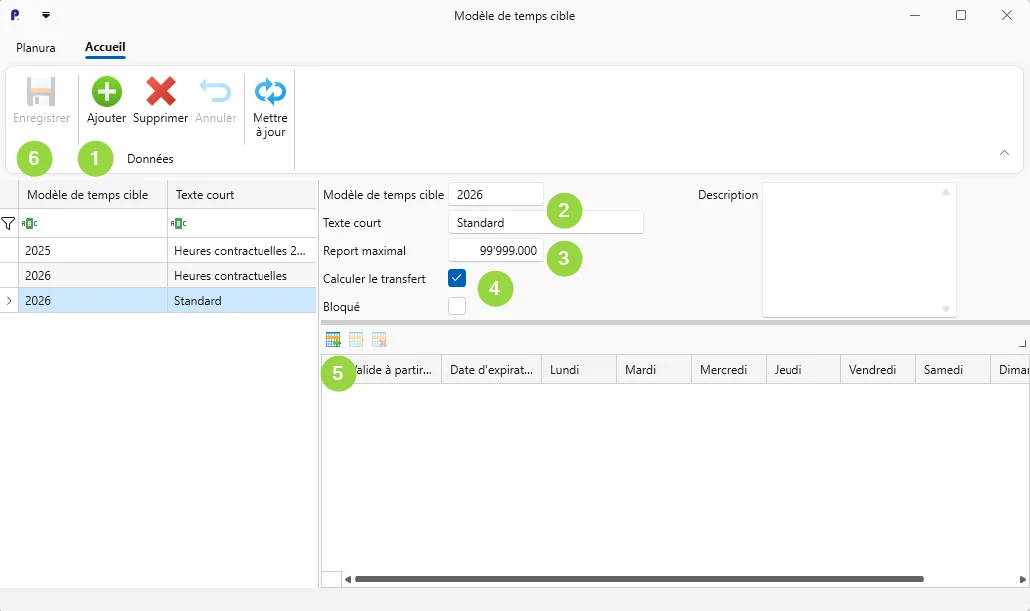
Cliquez sur Ajouter.
-
Renseignez le code du Modèle de temps cible (par exemple l’année) et le Texte court (désignation, par exemple « Heures contractuelles »).
-
Renseignez le Report maximal.
-
Cochez Calculer le transfert si besoin.
-
Dans le tableau du bas, ajoutez pour chaque jour de la semaine la valeur d’heures cible correspondante.
-
Cliquez sur Enregistrer.
Astuce
- Cette fonctionnalité est encore en cours de développement chez l’éditeur et n’est pas encore utilisée au quotidien : pour l’instant, c’est directement Temps cible qui sert de référence. Cette fiche sera complétée dès que la fonctionnalité sera pleinement opérationnelle.
Modèle de temps de travail
Objectif : Nommer un modèle d’horaire de travail, rattaché à un modèle de temps cible, pour l’affecter ensuite à chaque employé.
Où le trouver dans Planura : Paramètres › Suivi du temps › Modèle de temps de travail.
Étapes
-
Cliquez sur Ajouter.
-
Renseignez le code (abréviation) et le Texte court (désignation, par exemple « Standard »).
-
Sélectionnez le Modèle de temps cible correspondant (par exemple « Heures contractuelles 2025 »).
-
Cliquez sur Enregistrer.
Résultat attendu : chaque employé se voit affecter, via son modèle de temps de travail (dans l’onglet Accueil de sa fiche Employé, fiche 7.1), un horaire théorique de référence utilisé pour calculer les heures supplémentaires ou en défaut.
Convention collective (CC)
Objectif : Paramétrer les règles issues d’une convention collective de travail (CCT), par exemple les « pots » (Topf) d’heures de la convention suissetec, avec leurs règles de déduction et d’encaissement, ou importer directement la convention officielle de la branche.
Où le trouver dans Planura : Paramètres › Suivi du temps › Convention collective (CC).
La liste de gauche affiche les conventions déjà enregistrées (par exemple ST2025 « Suissetec 2025-2028 »). Sélectionnez-en une pour afficher son détail à droite : Code, Texte court, Date de début / Date de fin, puis un tableau de pots avec les colonnes Texte court, Déd (h) et Déd (Art) (valeur et type de déduction), Jusqu’à (h) et Jusqu’à (type) (valeur et type de limite), Transférable, Encaissable, Facteur et Répartition des frais associée.
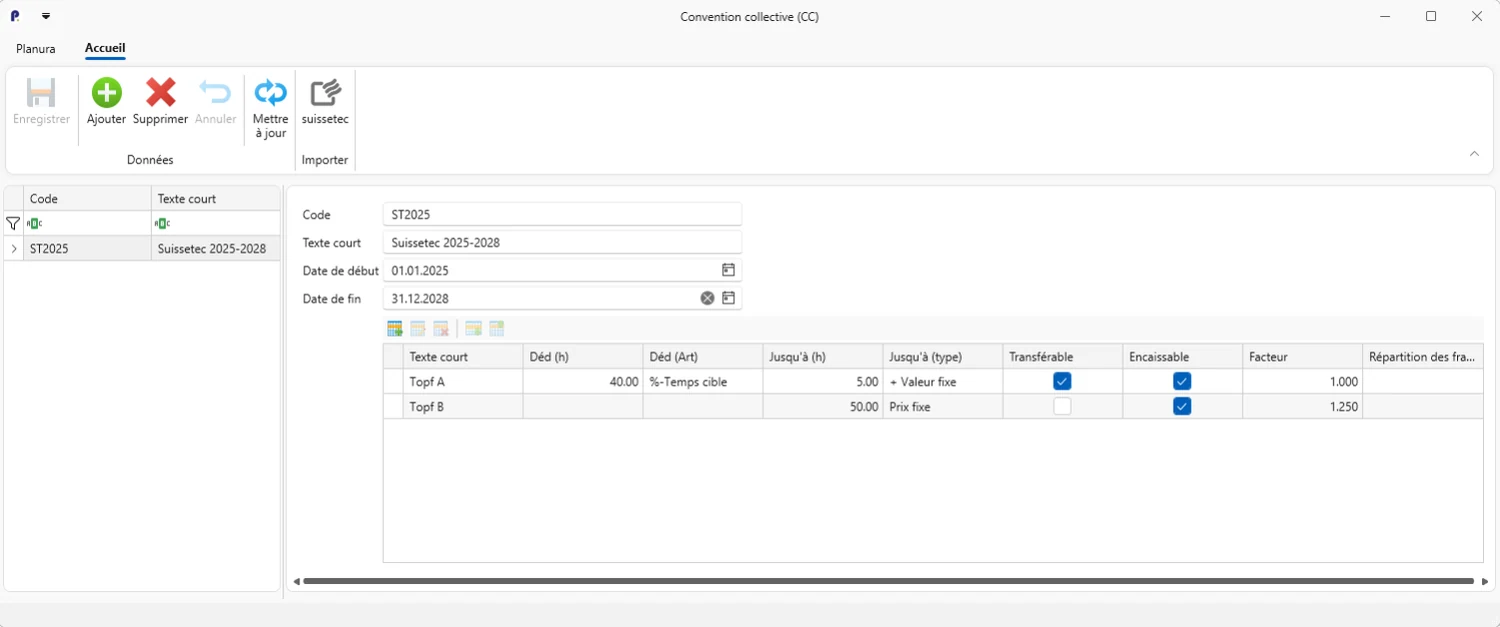
Étapes
Pour importer la convention officielle (méthode la plus courante) :
- Cliquez sur suissetec (groupe Importer, dans le ruban).
- Planura crée ou met à jour automatiquement la convention et ses pots avec les valeurs officielles de la branche — sans ressaisie manuelle.
Pour créer une convention manuellement (cas particulier, hors convention de branche) :
-
Cliquez sur Ajouter.
-
Renseignez le Code, le Texte court, la Date de début et la Date de fin.
-
Ajoutez une ou plusieurs lignes de pot, avec leurs valeurs de déduction, de limite, et les propriétés Transférable, Encaissable et Facteur.
-
Cliquez sur Enregistrer.
Annuler permet d’abandonner une modification non enregistrée.
Astuce
- En pratique, la plupart des entreprises utilisent directement la convention collective officielle importée (bouton suissetec) plutôt que d’en créer une manuellement.
Résultat attendu : les règles de la convention collective sont appliquées automatiquement au décompte des heures des employés qui y sont soumis.