Paramètres système, fiche 9.3
Onglet Document& rapports
Objectif : Régler l’arrondi des prix et des montants, et l’usage d’une numérotation unique de document.
Où le trouver dans Planura : Paramètres du système › onglet Document & rapports
Devise (arrondi) définit le pas d’arrondi de la devise (par exemple 0.05, soit un arrondi aux dix centimes). Arrondir les prix et Arrondir les montants contrôlent respectivement l’arrondi des prix unitaires et des montants totaux.
Numéro unique : si cette case est cochée, un même numéro final ne peut jamais être attribué à deux types de documents différents. Par exemple, si la facture n° F-2026-36 existe, il ne sera pas possible de créer une offre n° O-2026-36 tant que la case est cochée. Si elle est décochée, chaque type de document numérote indépendamment, et le même numéro final peut se retrouver sur plusieurs types.
Attention
- Numéro unique (ici) prend le dessus sur Numéro séquentiel sur l’année (Paramètres › Documents › Numérotation de document, fiche 7.2) : si Numéro unique est cochée, la numérotation par type ne redémarrera pas à 1 chaque année.
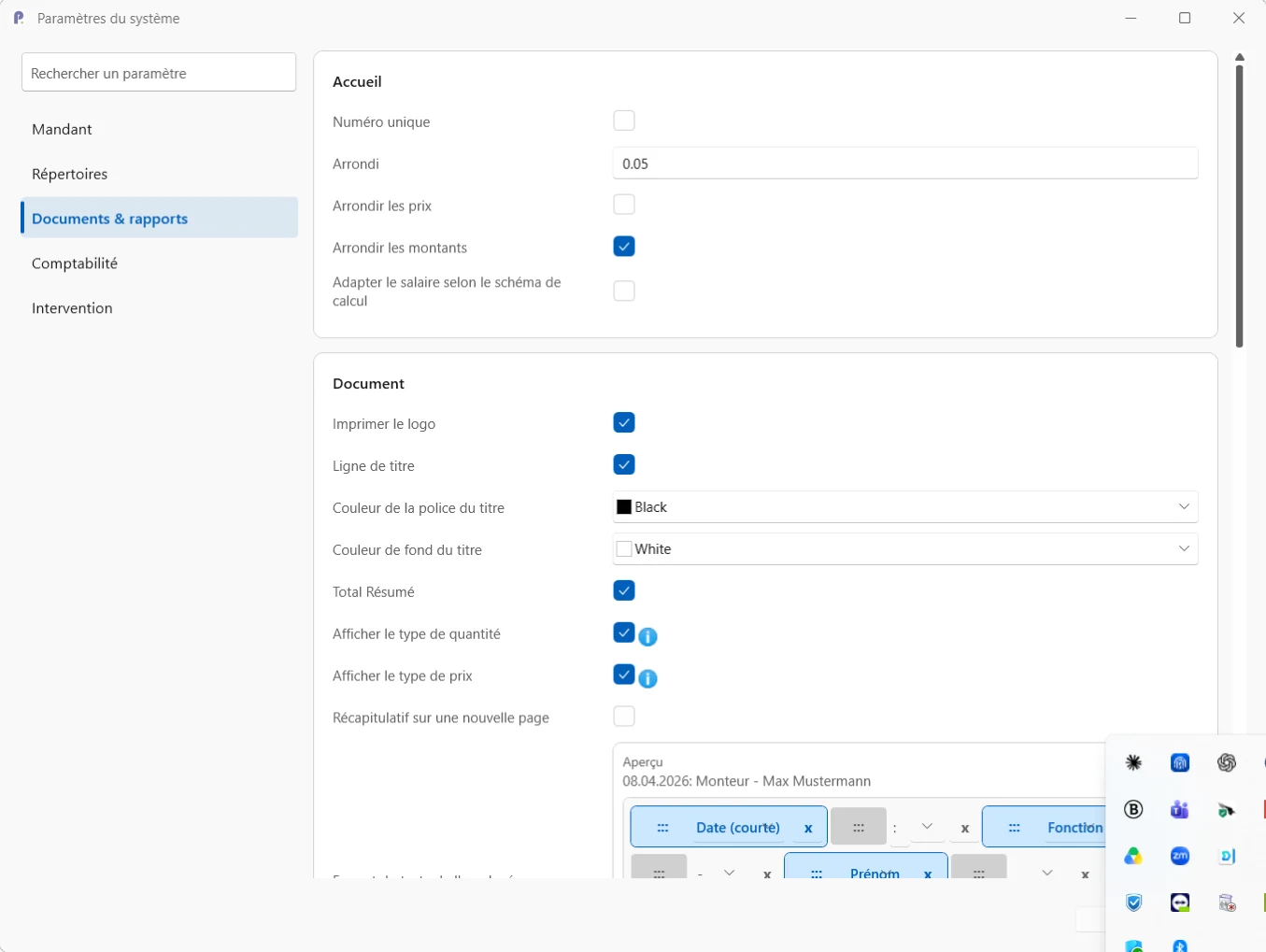
Résultat attendu : les prix et montants affichés sur les documents respectent l’arrondi défini ici.
| Champ | Rôle |
|---|---|
| Ligne de titre | Ajoute une ligne après les entêtes de colonne |
| Format du texte de l’appareil | Définit, à l’aide de variables, la mise en forme du texte d’un appareil ajouté depuis l’application mobile sur une intervention, tel qu’il apparaîtra ensuite sur la facture. |
| Format du texte du matériel | Même principe que ci-dessus, pour le matériel ajouté depuis l’application mobile sur une intervention. |
| Champ | Rôle |
|---|---|
| Utiliser le texte du rapport | Fonctionnalité amenée à disparaître : sera supprimée dans une prochaine version de Planura. |
La section Imprimer regroupe une longue série de cases à cocher qui contrôlent les éléments visibles à l’impression :
| Option (section Imprimer) | Effet |
|---|---|
| Imprimer la page de garde | Ajoute une page de garde en début de document. |
| Imprimer le logo | Affiche le logo de l’entreprise sur le document. |
| Imprimer une copie | Si cochée, chaque impression du document sort en deux exemplaires identiques, sur le même bac papier (réglages Windows standards). Pour imprimer les deux exemplaires sur deux bacs différents, décochez plutôt la case Boîte de dialogue d’impression (fiche 8.5) et configurez le bac de la copie dans Paramètres › Accueil › Imprimante (fiche 7.1). |
| Titre sur une nouvelle page | Si activée, force chaque titre (chapitre) du document à démarrer sur une nouvelle page, plutôt que de s’enchaîner à la suite du contenu précédent. |
| Facture sur page impaire | Force la page du bulletin de paiement QR à toujours tomber sur une page impaire. Utile en impression recto verso : évite que le bulletin QR se retrouve imprimé au verso d’une page (donc invisible une fois la facture pliée ou agrafée). |
| Imprimer les quantités à 0 | Affiche les positions même à quantité nulle. |
| Masquer les titres vides | Cache les titres sans prix |
| Imprimer le récapitulatif / Sur une nouvelle page | Ajoute un tableau récapitulatif des montants, avec ou sans nouvelle page. |
| Récapitulatif avec les rabais | Inclut le détail des rabais dans le récapitulatif. |
| Conditions sur une nouvelle page / titre des conditions / total des variantes | Réglages de mise en page des conditions finales (rabais, escompte) et des variantes du document. |
Résultat attendu : les rapports et documents imprimés respectent la présentation définie ici, de manière homogène pour toute l’entreprise.