Démarrer
Cas pratique : de l'offre à la facture
Pour relier toutes les notions, suivons un exemple complet. Contexte : Madame Dupont demande une offre pour la rénovation de sa salle de bain. Voici le parcours, du premier contact jusqu’à la facture. Chaque étape renvoie à la fiche détaillée.
L’ESSENTIEL EN 3 POINTS
On enregistre d’abord la cliente (adresse), puis on crée l’objet et le projet.
On rédige le document (offre) : titres, positions, catalogues, calcul, conditions.
L’offre acceptée devient une facture, suivie et encaissée dans Paiement.
Étape 1 – Enregistrer la cliente
Créez l’adresse de Madame Dupont dans le module Adresse (fiche 3.6), ou importez-la depuis search.ch (fiche 3.7). Vérifiez l’« Adresse générée » avant d’enregistrer.
Étape 2 – Créer l’objet et le projet
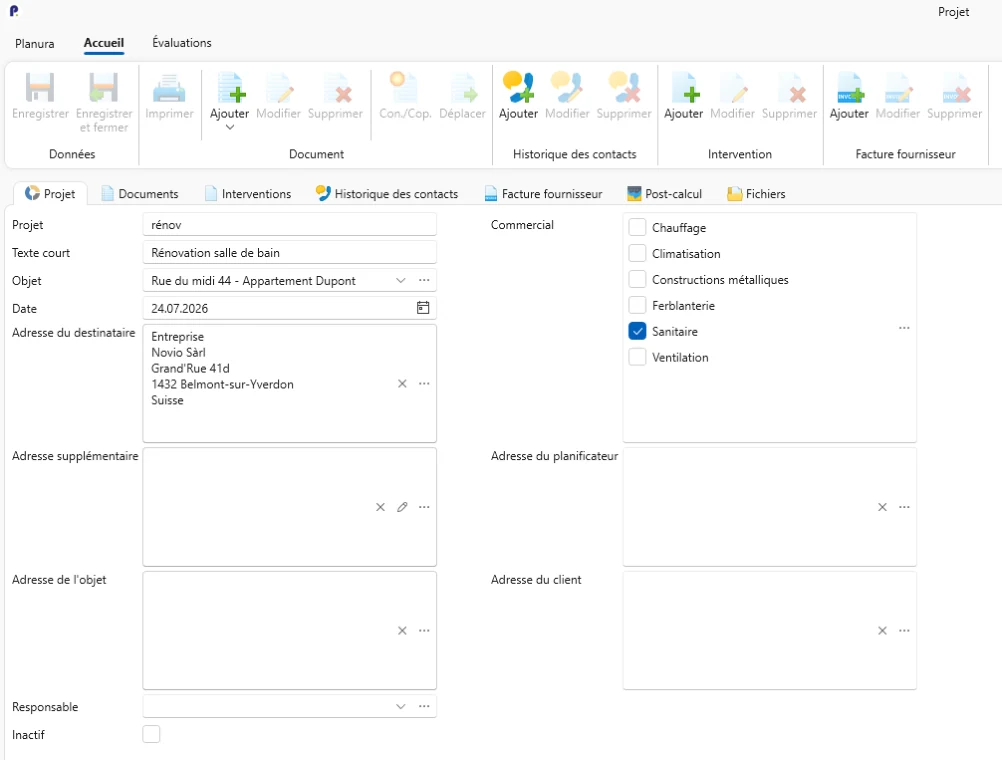
Créez l’ objet « Rue du midi 44 - Appartement Dupont» et rattachez-lui l’adresse (fiche 2.2). Sous cet objet, créez le projet « Rénovation salle de bain » (fiche 2.3) en cochant le département Sanitaire.
Étape 3 – Créer le document (offre)
Dans le projet, créez le document « à partir du modèle » (fiche 2.4). Renseignez l’onglet Accueil (désignation, adresse) — fiche 2.6 — et adaptez les textes si besoin (fiche 2.7).
Étape 4 – Construire les positions
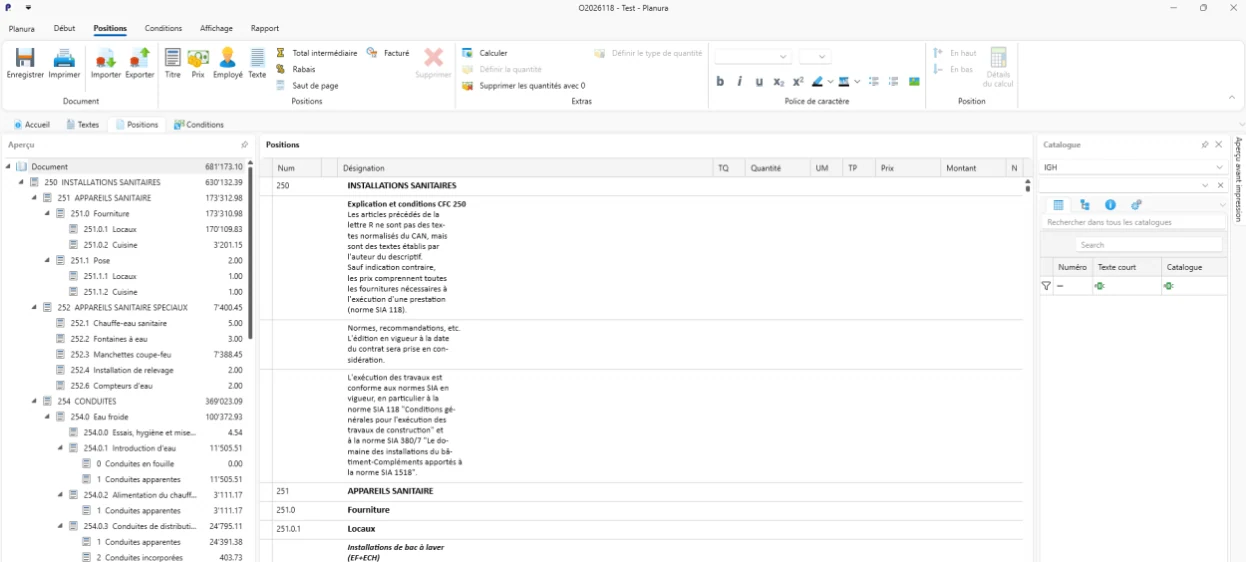
Ajoutez un titre « Salle de bain » (fiche 2.9), puis des positions : articles depuis les catalogues IGH (fiche 2.11) ou CAN (fiche 2.13), et des positions de prix manuelles (fiche 2.10). Au besoin, appliquez un rabais (fiche 2.13) ou un rabais caché par facteurs (fiche 2.15).
Étape 5 – Appliquer les conditions
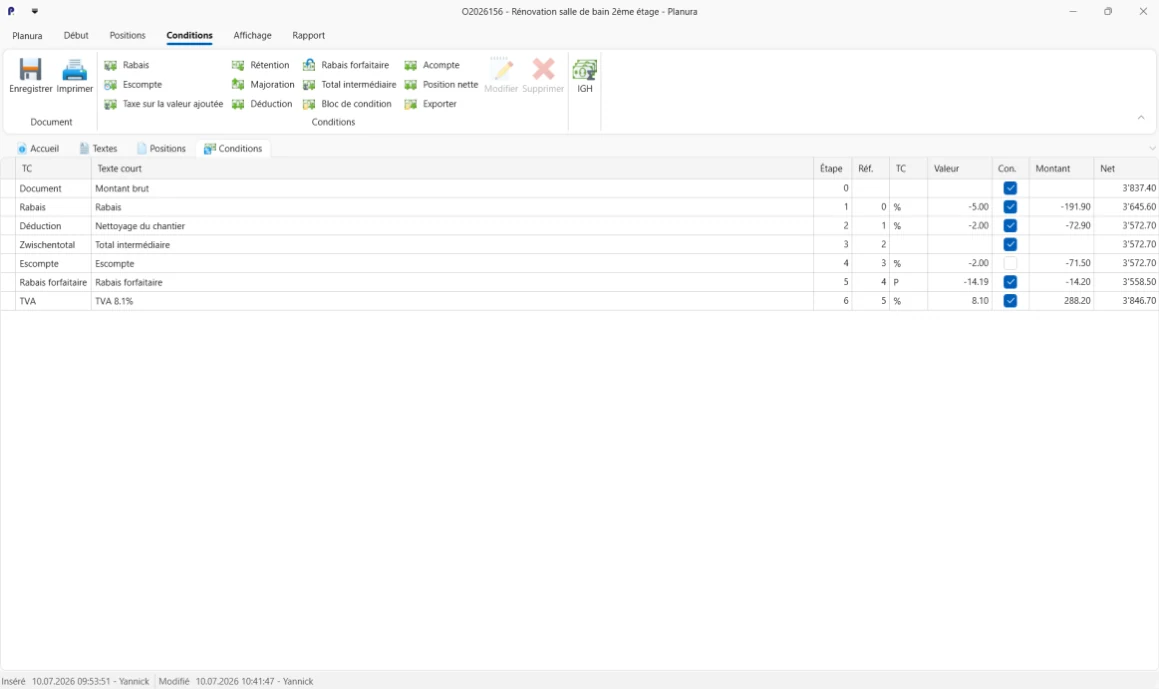
Dans l’onglet Conditions (fiche 2.21), ajoutez le rabais, l’escompte et une autre condition si nécessaire. La TVA est appliquée automatiquement. Contrôlez le total.
Étape 6 – Vérifier, imprimer, envoyer
Réglez les options d’impression (fiche 2.23), vérifiez l’ aperçu, puis exportez en PDF ou envoyez par e-mail (fiche 2.25).
Étape 7 – De l’offre à la facture
Une fois l’offre acceptée, créez la facture à partir de l’offre (fiche 2.25). La facture terminée passe en lecture seule et elle est transférée dans le module Paiement, où vous suivez l’échéance et enregistrez l’encaissement (fiche 1.9).
Le même parcours dans les autres domaines
La démarche est identique quel que soit le métier : seuls les catalogues et les articles changent.
| Domaine | Exemple |
|---|---|
| Sanitaire | Rénovation d’une salle de bain : conduites, appareils sanitaires (catalogue CAN Sanitaire et IGH). |
| Chauffage | Remplacement d’une pompe à chaleur : production, distribution (catalogue CAN chauffage et IGH). |
| Ventilation | Installation d’une VMC : gaines, bouches, caissons. |
| Ferblanterie | Réfection de chéneaux et descentes (catalogue CAN 351 / 357). |
| Couverture | Rénovation d’une toiture en pente ou d’un toit plat (CAN 361 / 363 / 364). |