Démarrer
Bien démarrer avec Planura
Ce manuel s’adresse à toute personne qui découvre Planura et souhaite devenir autonome. Si vous n’avez jamais utilisé le logiciel, lisez d’abord ce chapitre : il explique la logique d’ensemble et vous guide pas à pas dans un premier parcours complet. Ensuite, le manuel se consulte librement, module par module, pour retrouver la marche à suivre d’une tâche précise.
Chaque procédure suit toujours la même structure : Objectif, Où le trouver dans Planura, Étapes, Attention et Résultat attendu. Pour retrouver une procédure, utilisez la table des matières : chaque entrée y renvoie directement.
Quelques conventions : le symbole › indique un chemin de menu (ex. Ruban › Ajouter); la flèche → renvoie à une autre fiche du manuel; les encadrés ⚠Attention signalent les pièges à éviter.
Astuce
- Vous croiserez des termes techniques et abréviations propres à Planura et au métier (CAN, IGH, CFC, TVA, escompte…) : un Glossaire complet se trouve en toute fin de manuel.
À propos de Planura
Planura est un logiciel de gestion destiné aux entreprises et bureaux d’études de la technique du bâtiment — sanitaire, chauffage, ventilation, climatisation, ferblanterie et toiture. Il couvre l’ensemble du flux de travail : gestion des adresses et des objets, création d’offres et de factures, suivi des interventions et du temps, tâches, factures fournisseurs et encaissements. Il est développé et hébergé par Deltaworks GmbH, à Bonaduz, dans le canton des Grisons (Suisse).
Planura est une application cloud : un client léger est installé localement sur votre machine, mais toutes les données sont hébergées à distance et accessibles depuis n’importe où avec une connexion internet. Une application mobile compagnon donne accès aux fichiers et aux informations sur le terrain. Vous disposez ainsi toujours de la dernière version du logiciel et des catalogues, sans mise à jour ni téléchargement de votre part — mais une connexion internet est nécessaire pour travailler.
Conçu pour le marché suisse, Planura intègre notamment :
-
les catalogues normalisés CAN et les structures de coûts CFC / eCCC;
-
la QR-facture suisse et l’import des paiements bancaires au format ISO 20022;
-
les catalogues fournisseurs IGH, toujours à jour;
-
des connexions avec des outils tiers : annuaire search.ch, téléphonie 3CX, export vers la comptabilité, stockage de fichiers sur NAS.
Comment Planura est organisé
Avant de cliquer où que ce soit, il est essentiel de comprendre la logique du logiciel. Tout s’articule autour de quatre niveaux emboîtés :
| Niveau | Ce que c’est |
|---|---|
| Adresse | Le répertoire central de tous vos contacts (clients, régies, fournisseurs…). Voir le chapitre 3. |
| Objet | Un bien immobilier, relié à une adresse de facturation et à une adresse d’intervention. Voir le chapitre 2. |
| Projet | Une prestation ou un chantier sur cet objet (ex. « Rénovation de la salle de bain »). Un objet peut avoir plusieurs projets, dans le temps. |
| Document | Une offre, une facture ou une demande d’acompte, créée dans un projet. Il contient des positions (articles, prestations) et des conditions (rabais, TVA…). |
Autrement dit, le fil logique est : Adresse →Objet →Projet →Document →Impression / Envoi. Gardez ce schéma en tête : il structure tout le logiciel et tout ce manuel.
Se repérer dans l’écran
Trois repères reviennent partout dans Planura :
-
le menu de gauche liste les modules (Accueil, Objet, Adresse, Suivi du temps, Service/Dispo, Tâche, Paramètres) : c’est votre navigation principale;
-
le ruban en haut regroupe les actions du module ou de la fenêtre en cours (Ajouter, Modifier, Imprimer…);
-
chaque liste dispose d’un champ Rechercher (en haut à droite), d’un filtre par colonne et d’un sélecteur de colonnes. Ces commandes fonctionnent de la même façon partout : elles sont décrites une fois pour toutes à la fiche 1.3.
Les repères de l’écran principal :
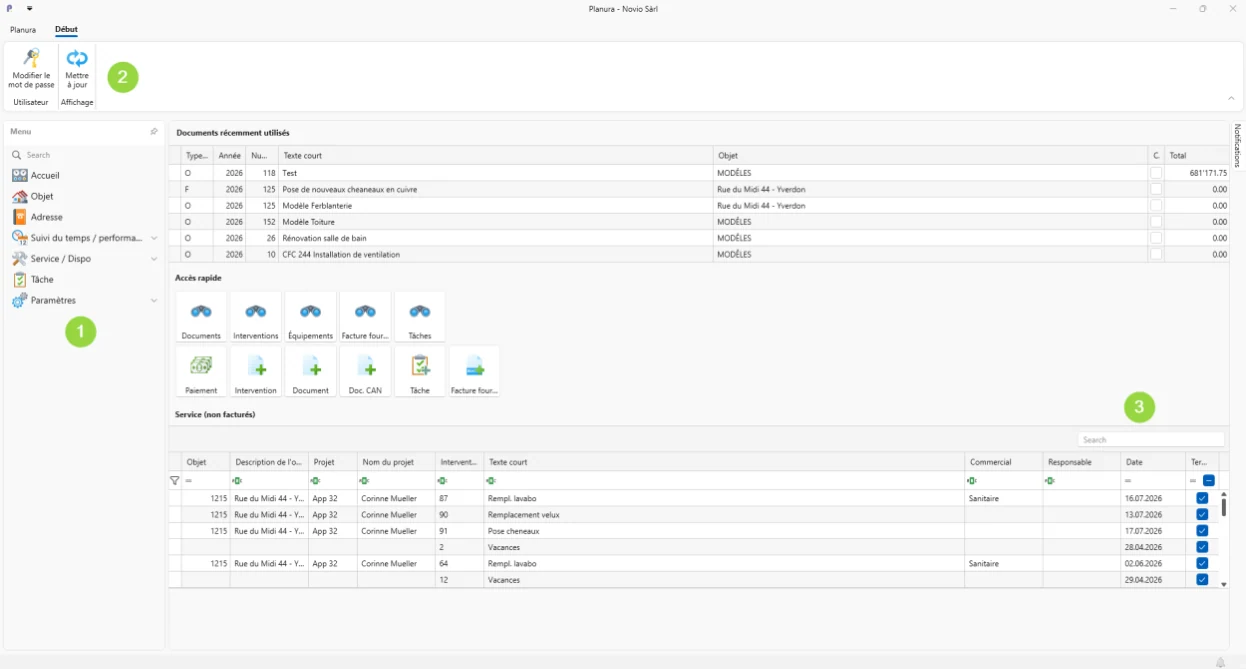
| Repère | Élément de l’interface |
|---|---|
| ① Menu de gauche | La liste des modules (Accueil, Objet, Adresse, Suivi du temps, Service / Dispo, Tâche, Paramètres). |
| ② Ruban | Les actions disponibles pour le module ou la fenêtre en cours (Ajouter, Modifier, Imprimer…). |
| ③ Champ de recherche | Pour retrouver rapidement une ligne dans une liste (« Rechercher », en haut à droite). |
| ④ Onglets | Les différentes vues d’un même élément (ex. Adresse, Comptabilité, Personne de contact). |
| ⑤ Liste | Les éléments affichés : adresses, documents, objets, interventions… |
| ⑥ Volet de détail | En bas, les informations complètes de l’élément sélectionné. |
Votre premier parcours : créer une offre de A à Z
Ce parcours relie les fiches du manuel dans l’ordre réel d’utilisation. Suivez-le une première fois en entier : vous aurez fait le tour de l’essentiel du logiciel. Chaque étape renvoie à la fiche détaillée correspondante.
| Étape | Ce que vous faites (fiche détaillée) |
|---|---|
| 1. Le client | Enregistrez le client dans le répertoire des adresses — fiche 3.6 (ou import search.ch, fiche 3.7). |
| Étape | Ce que vous faites (fiche détaillée) |
|---|---|
| 2. L’objet | Créez l’objet (le bien immobilier) et rattachez-lui l’adresse — fiche 2.2. |
| 3. Le projet | Créez un projet sous l’objet (ex. « Rénovation salle de bain ») — fiche 2.3. |
| 4. Le document | Dans le projet, créez un document à partir d’un modèle — fiche 2.4. |
| 5. L’en-tête | Renseignez l’onglet Accueil (désignation, adresses, référence) — fiche 2.6; adaptez les textes — fiche 2.7. |
| 6. Le contenu | Ajoutez des titres (2.9), des positions (2.10) et des articles de catalogue IGH (2.11) ou CAN (2.12). |
| 7. Les conditions | Appliquez rabais, escompte et TVA dans l’onglet Conditions — fiche 2.22. |
| 8. L’impression | Vérifiez l’aperçu, réglez les options, imprimez ou envoyez par e-mail — fiches 2.23 et 2.24. |
Une fois l’offre acceptée, elle se transforme en facture; les factures terminées sont ensuite suivies et encaissées dans le module Paiement, accessible depuis la page d’accueil — fiche 1.9. En cas de terme métier inconnu (CAN, IGH, escompte, rétention…), reportez-vous au Glossaire en fin de manuel.