Accueil, fiche 1.3
Rechercher, filtrer et personnaliser les listes
Objectif : Maîtriser les commandes communes à toutes les vues de consultation (documents, interventions, paiements…).
Où le trouver dans Planura : Dans chaque fenêtre de liste : champ Rechercher, en-têtes de colonnes, Éditeur de filtre.
Les commandes ci-dessous fonctionnent de la même façon dans toutes les listes de Planura. Les fiches suivantes y renvoient.
Rechercher
Tapez une valeur dans le champ Rechercher (en haut à droite) : la recherche porte sur toutes les colonnes (numéro, date, nom, client…) et surligne les correspondances.
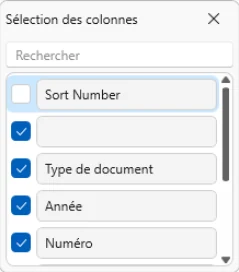
Afficher ou masquer des colonnes
- Clic droit sur un en-tête de colonne, puis ouvrez la sélection des colonnes.
- Cochez ou décochez les colonnes voulues.
Créer et enregistrer un filtre
-
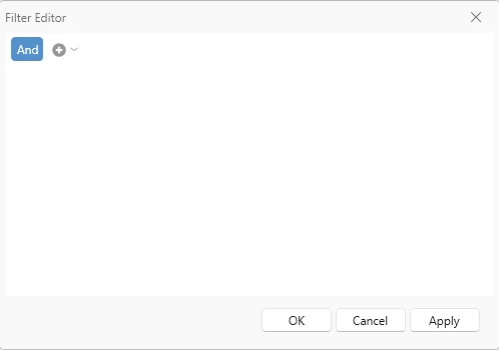
Ouvrez Affiner la recherche (via l’en-tête de colonne).
La fenêtre s’ouvre avec un opérateur « And » par défaut.
-
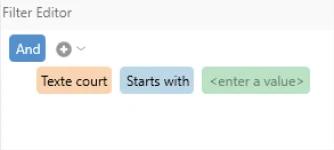
Cliquez sur « + », choisissez la colonne, l’opérateur et la valeur.
Par exemple l’opérateur « Starts with ».
-
Validez : le filtre s’affiche en bas de la liste.
Vous pouvez l’activer ou le désactiver avec sa case à cocher.
-
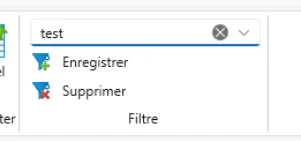
Pour le réutiliser, donnez-lui un nom et cliquez sur Enregistrer (groupe Filtre).Cette option n’est pas disponible sur toutes les listes.
Supprimer retire un filtre enregistré.
Exporter vers Excel
Le bouton Excel (groupe Exporter) exporte au format Excel exactement ce qui est affiché à l’écran dans la fenêtre.
Attention
Un filtre reste actif tant que sa case (en bas de la liste) est cochée : décochez-le pour revoir toute la liste.
L’export Excel reprend l’affichage courant : ajustez colonnes et filtres avant d’exporter.
Résultat attendu : vous savez retrouver, trier et exporter les données dans n’importe quelle liste du logiciel.