Application mobile, fiche 10.7
Réaliser une intervention sur le terrain (Service / Dispo)
Objectif : Exécuter et documenter une intervention depuis le terrain, pour permettre sa facturation ensuite.
Où le trouver dans Planura : Application mobile › module Service / Dispo.
Prérequis : l’intervention a été planifiée depuis la version desktop (voir chapitre 5, Service / Dispo).
Une intervention suit un cycle desktop → mobile → desktop : elle est planifiée sur ordinateur, exécutée et documentée sur le terrain via l’application mobile, puis facturée à nouveau depuis le bureau.
Retrouver et ouvrir son intervention
-
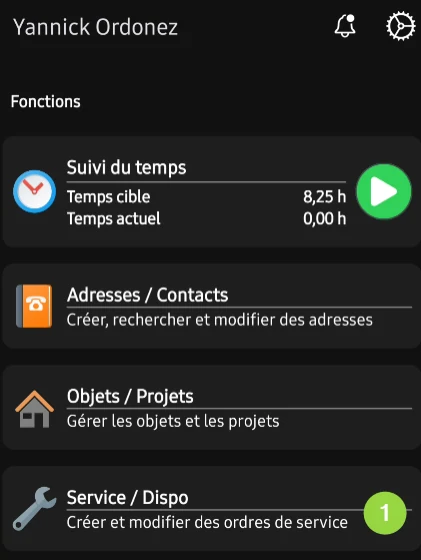
Depuis l’écran d’accueil, ouvrez le module Service / Dispo.
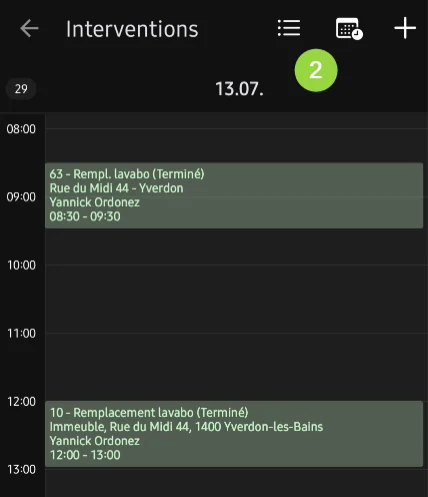
L’agenda affiché est celui de l’employé connecté.
- Utilisez l’icône calendrier pour revenir au jour d’aujourd’hui, ou l’icône liste (en haut) pour afficher toutes les interventions sous forme de liste plutôt que de calendrier.
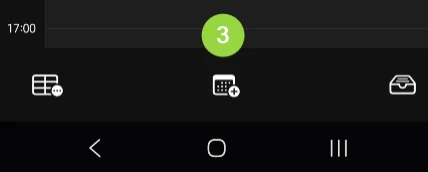
- En bas de l’écran, les icônes permettent d’afficher le jour ou la semaine complète, de visualiser plusieurs calendriers à la fois (selon les droits d’accès attribués dans Paramètres), ou de n’afficher que les interventions non attribuées.
-
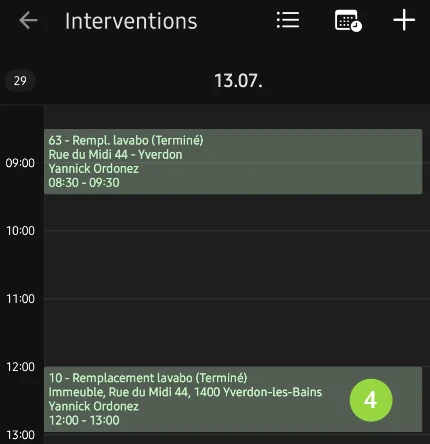
Depuis le calendrier ou la liste, appuyez sur l’intervention à traiter pour ouvrir son détail.
Vous y retrouvez tout ce qui a été saisi depuis le bureau : numéro, légende, référence, téléphone et numéro de contact, description.
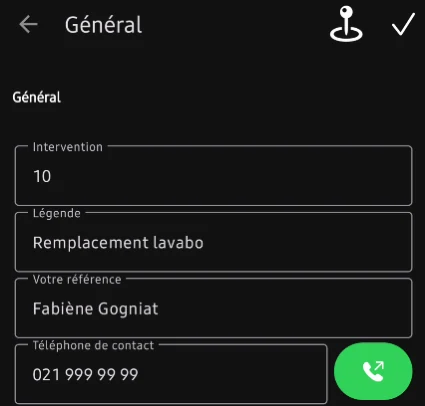
- Appuyez sur l’icône téléphone à côté du numéro de contact pour appeler directement la personne de contact, ou sur l’épingle en haut pour lancer l’itinéraire GPS vers l’adresse de l’objet.
- Complétez au besoin la Description, en texte ou en dictée vocale (micro du clavier).
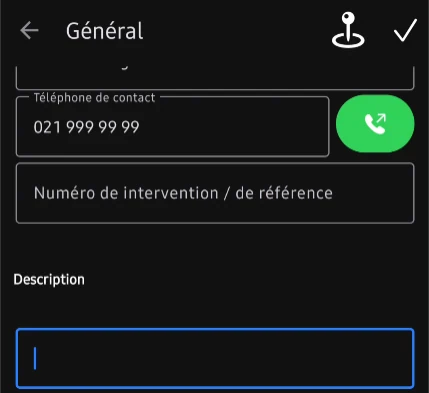
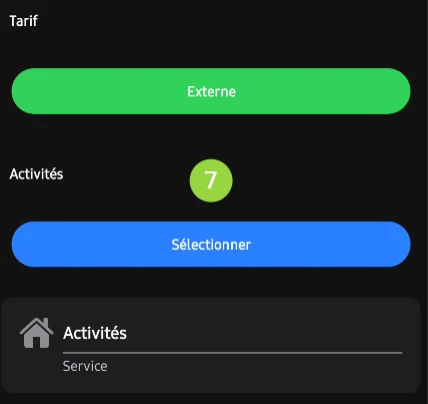
- Plus bas dans l’onglet Général : Projet, Catégorie d’entretien et Tarif sont repris automatiquement depuis le bureau; l’Activité est également reprise (« Service » par défaut pour une intervention de service).
Ajouter des fichiers et des photos
- Dans l’onglet Général, ouvrez le navigateur de fichiers pour voir les fichiers déjà présents (par exemple ceux ajoutés depuis le bureau).
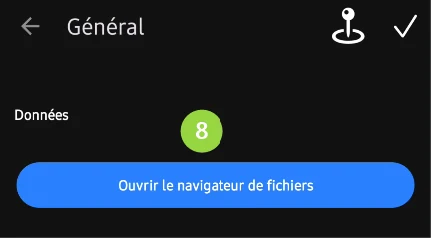
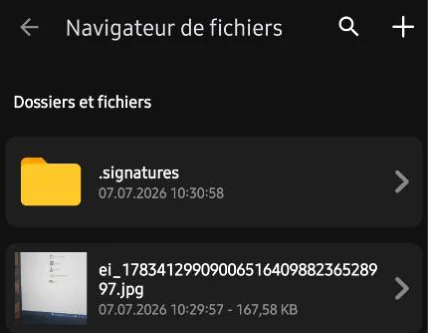
Navigateur de fichiers de l’intervention.
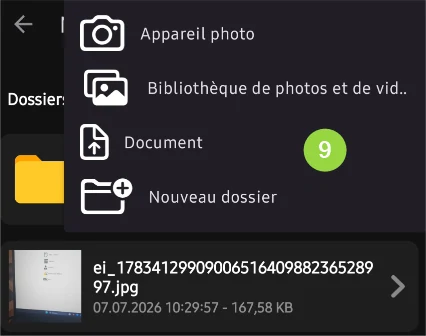
- Appuyez sur le « + » en haut à droite pour ajouter un fichier : Appareil photo (nouvelle photo), Bibliothèque de photos et de vidéos, Document, ou Nouveau dossier pour organiser l’espace de fichiers.
Attention
- Les fichiers ajoutés sur mobile ne remontent sur la version desktop (et inversement) que si un stockage de type NAS est configuré (voir fiche 10.2).
Saisir le matériel utilisé
Cinq méthodes sont possibles pour ajouter du matériel sur une intervention, au choix :
- Code-barres : appuyez sur l’icône code-barres (en haut à droite de l’onglet Matériel) pour scanner le code-barres du fournisseur — Planura recherche alors automatiquement l’article dans le catalogue correspondant.
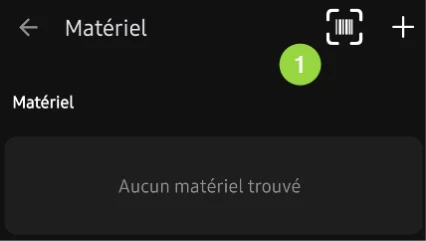
- Ou bien, appuyez sur le bouton + et choisissez l’une des quatre options suivantes :
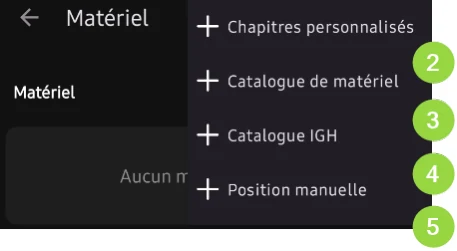
catalogue de matériel, catalogue IGH, position manuelle.
A. Catalogue personnalisé (« chapitres personnalisés » à l’écran) : reprenez l’un de vos
catalogues personnalisés (recherche possible). Un catalogue personnalisé peut contenir des positions créées manuellement, ou reprises directement d’un catalogue fournisseur. Lorsque le fournisseur met à jour son catalogue, vous pouvez actualiser les prix de votre catalogue personnalisé depuis les Paramètres du logiciel, en version desktop, via le bouton Mettre à jour les prix (voir fiche 2.30).
B. Catalogue de matériel : positions fréquemment utilisées, elles aussi enregistrées depuis
les Paramètres, et disponibles aussi bien depuis le mobile que depuis le bureau.
C. Catalogue IGH : positions reprises d’un catalogue fournisseur au format IGH.
Sélectionnez d’abord votre catalogue dans le menu déroulant, puis retrouvez l’article soit en le sélectionnant directement dans la liste, soit en le recherchant par son nom via la loupe (icône « + », en haut à droite de l’onglet).
D. Position manuelle : ajoute une position vierge à compléter entièrement à la main (niveau
de position, quantité, prix et texte de la position).
Pour les options 2 à 4 (catalogues) : une fois l’article trouvé, sélectionnez-le — en indiquant si besoin l’exécution à utiliser, si l’article en propose plusieurs. Il s’ajoute alors automatiquement à l’onglet Matériel de l’intervention.
Résultat attendu : cinq méthodes sont disponibles pour ajouter du matériel à une intervention — le scan direct du code-barres, ou l’une des quatre options du bouton + (catalogue personnalisé, catalogue de matériel, catalogue IGH, position manuelle) — à choisir selon la situation sur le terrain.
Saisir le temps passé
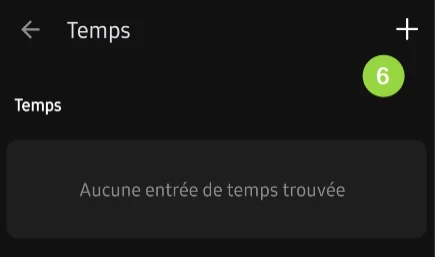
E. Ouvrez l’onglet Temps, puis appuyez sur le + en haut à droite.
L’Intervention, la Date du jour et l’Activité (Service) se remplissent automatiquement, ainsi que la Fonction, directement attribuée selon la configuration de l’employé.
F. Ajustez si besoin la valeur de Temps (h) : Planura propose par défaut le temps complet du
jour. Vous pouvez soit valider cette valeur telle quelle avec le crochet ✓ en haut à droite, soit la modifier avant de valider. Vous pouvez aussi appuyer sur la case verte pour reprendre directement le temps restant dans la journée.
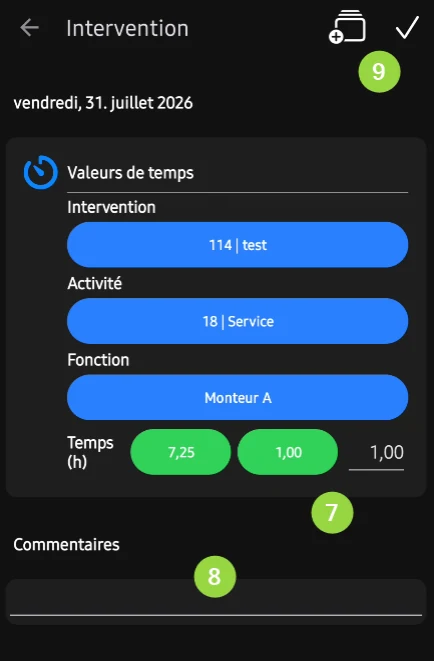
G. Ajoutez un commentaire si besoin.
H. Validez avec le crochet ✓ en haut à droite — ou, si vous devez enchaîner immédiatement
une nouvelle saisie de temps, appuyez plutôt sur l’icône dossier « + » : elle enregistre la ligne en cours et rouvre aussitôt une nouvelle entrée, prête à être remplie (même mécanisme que celui déjà décrit à la fiche 10.5, Suivi du temps sur mobile).
Résultat attendu : le temps passé sur l’intervention est enregistré et pourra être facturé; l’icône dossier « + » permet d’enchaîner rapidement plusieurs saisies sans revenir à l’écran précédent.
Ajouter une machine utilisée
- Ouvrez l’onglet Machines : il est vide avant toute saisie.
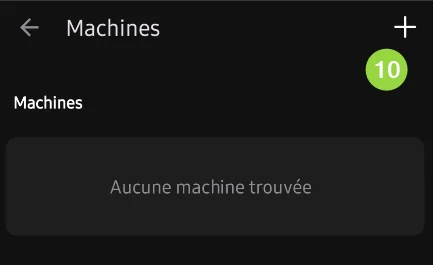
- Appuyez sur le + en haut à droite, puis sélectionnez l’une des machines déjà enregistrées dans les Paramètres (par exemple chaufferie mobile, déhumidificateur, dispositif de rinçage, grue Manitou).
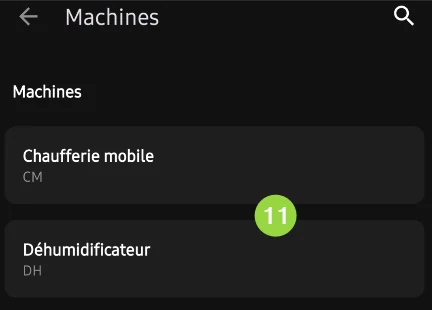
- Renseignez la Quantité, et ajoutez une Remarque si besoin (champ facultatif).
Résultat attendu : la ou les machines utilisées sont associées à l’intervention.
Astuce
- Dans les onglets Matériel, Temps et Machines, un clic maintenu sur une valeur déjà saisie fait apparaître l’option Supprimer, pratique pour retirer une ligne ajoutée par erreur.
Faire signer le client et clôturer l’intervention
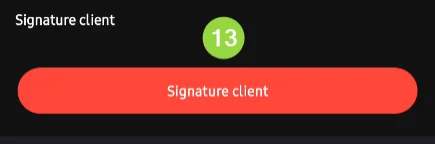
- Une fois le temps, le matériel et les machines saisis, revenez à l’onglet Général, descendez tout en bas, puis appuyez sur Signature client.
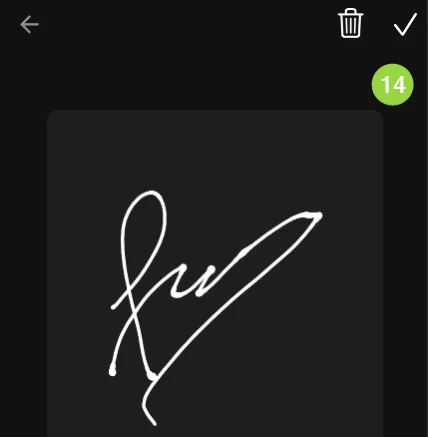
- Signez dans la zone de dessin, puis validez avec le crochet ✓ en haut à droite. Cette signature sert de preuve et pourra figurer sur le rapport imprimé.
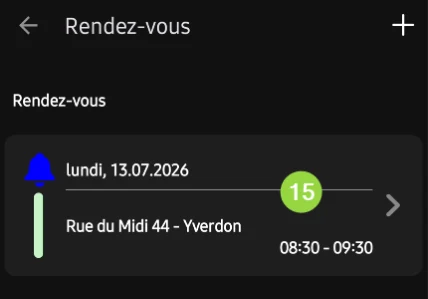
- Ouvrez ensuite l’onglet Rendez-vous, puis sélectionnez le rendez-vous concerné dans la liste.
- Dans la Plage horaire, cliquez sur Nouveau, puis sélectionnez l’étiquette Terminée.
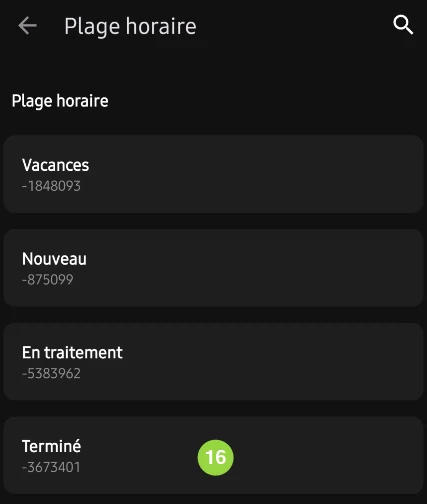
- Validez avec le crochet ✓ en haut à droite : cette action signale au bureau que l’intervention peut être facturée.
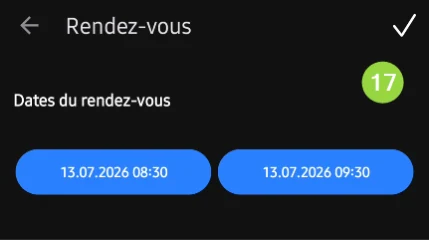
Résultat attendu : la signature du client est enregistrée et l’intervention passe au statut Terminée — visible depuis le bureau comme prête à être facturée.
Attention
- Sans passage du statut à Terminé, l’intervention ne remonte pas dans les intervention à facturer sur la version bureau.
De retour sur la version desktop, l’intervention apparaît alors avec son étiquette mise à jour dans le planning du module Service / Dispo, puis dans la liste des Service (non facturés) sur la page d’accueil — prête à être facturée (voir chapitre 5.8).
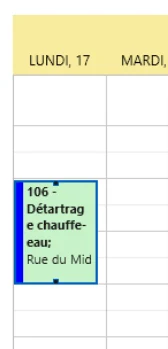
Résultat attendu : l’intervention est documentée sur le terrain (photos, matériel, temps, machines, signature) et prête à être facturée depuis la version desktop.