Application mobile, fiche 10.5
Suivi du temps sur mobile
Objectif : Enregistrer une intervention ou une absence sur le terrain, en conservant si besoin certaines informations d’une saisie à l’autre.
Où le trouver dans Planura : Application mobile › module Suivi du temps.
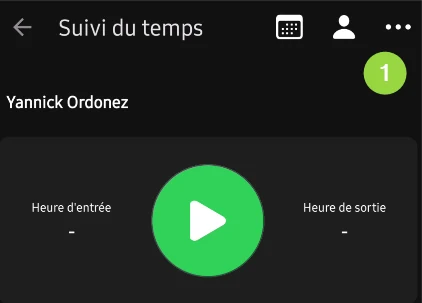
Les options de saisie (Suivi du temps, fiche 10.2) reposent sur un même mécanisme, pour une intervention comme pour une absence : l’icône avec les trois points puis la sélection du type d’entrée à saisir.
Étapes
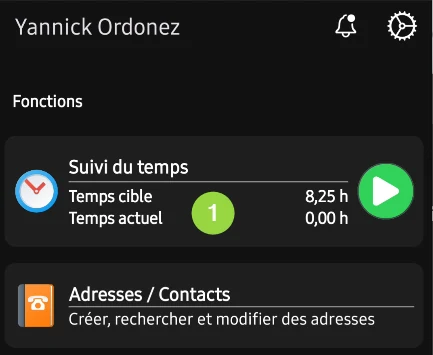
- Depuis l’écran d’accueil, ouvrez le module Saisie du temps, puis cliquez sur l’icône ci- dessous (en haut à droite).
Pour une intervention
Renseignez l’intervention (le projet), l’activité, la fonction et le temps, puis appuyez sur le bouton dossier « + » : Planura enregistre la ligne en cours et en crée immédiatement une nouvelle, en conservant en mémoire l’intervention, l’activité et/ou le commentaire — selon les options cochées dans les paramètres.
Pour une absence
Le principe est identique : cochez les options dans les paramètres selon vos besoins, saisissez l’absence, puis appuyez sur le bouton dossier « + » pour enregistrer et créer une nouvelle ligne en conservant ce qui a été activé.
Statistiques
Vous pouvez également ajouter une ligne pour les statistiques : elle n’a aucune influence sur le temps de travail décompté, elle sert uniquement à des fins d’information interne à l’entreprise.
Résultat attendu : une intervention ou une absence est enregistrée sur le terrain, avec la possibilité de réenchaîner rapidement une saisie similaire grâce au bouton dossier « + ».
Page d’accueil du module Suivi du temps
La page d’accueil du module affiche quatre onglets — Présence, Intervention, Absence et Dépenses — qui permettent de visualiser rapidement le détail des saisies de la période en cours. Une icône calendrier, en haut de l’écran, donne accès à une vue par jour.
Utiliser le timbrage
Le timbrage permet à un collaborateur d’enregistrer ses heures d’arrivée et de départ directement depuis l’application mobile, sans détailler d’intervention ni d’absence. Cette fonctionnalité doit être activée au préalable pour chaque collaborateur concerné (case à cocher dans sa fiche Employé — voir fiche 7.1).
Astuce
- Le timbrage est indépendant de la saisie détaillée du temps (intervention/absence) : les deux méthodes peuvent être utilisées en parallèle selon les besoins de l’entreprise.
Ajouter une dépense
Étapes
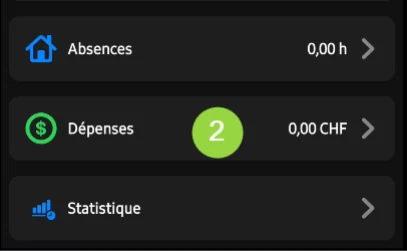
- Depuis l’écran d’accueil, ouvrez le module Saisie du temps et descendez dans l’affichage.
- Sélectionnez Dépense
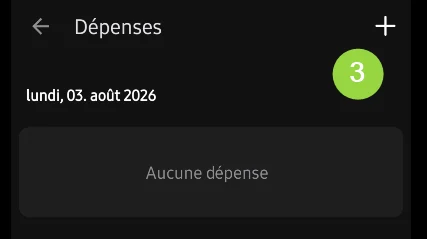
- Cliquer sur l’icône « + » en haut à droite
- Renseignez le type de dépense, l’intervention concernée, le type d’activité si nécessaire et le montant.
- Confirmez la saisie pour enregistrer la dépense.
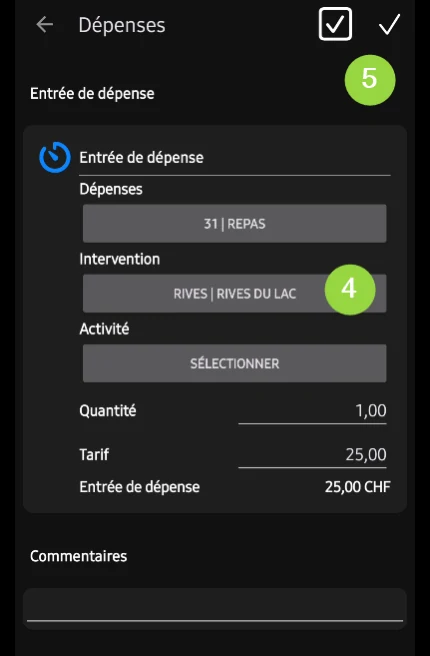
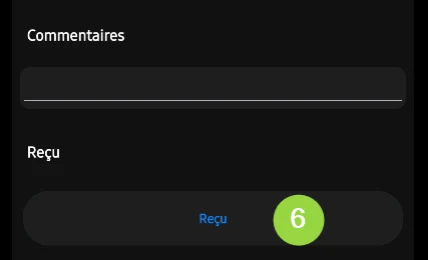
- Ajoutez, si nécessaire, une photo du justificatif en sélectionnant la dépense et en cliquant sur Reçu.
Astuce
- Le justificatif photographié reste rattaché à la dépense et pourra être consulté depuis le bureau lors de l’approbation.
Consulter ses heures et son solde de vacances
Le récapitulatif de vos heures et de votre solde de vacances est accessible directement depuis l’application mobile, sans passer par le bureau.
Étapes
- Depuis l’écran d’accueil de l’application mobile, ouvrez le module Suivi du temps.
- Consultez votre solde d’heures et votre solde de vacances directement depuis cet écran.
Gérer les heures d’un autre collaborateur
L’icône représentant un petit personnage, disponible depuis l’écran d’accueil, permet à un responsable de saisir ou de consulter les heures d’un autre collaborateur avec les mêmes possibilités que pour ses propres heures (intervention, absence, dépense) — pratique lorsqu’un collaborateur ne peut pas saisir lui-même son temps sur le terrain.
Verrouiller les heures depuis le calendrier
Étapes
-
Depuis l’application mobile, ouvrez le module Suivi du temps
-
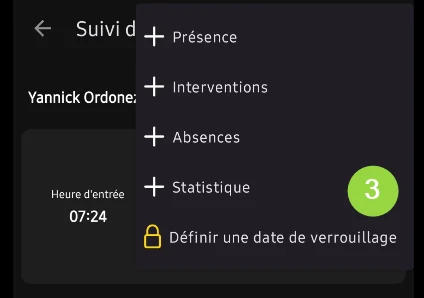
Cliquez sur les trois points en haut à droite
-
Cliquez sur Définir une date de verrouillage
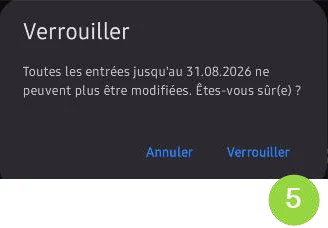
- Sélectionnez dans le calendrier la date de verrouillage, puis cliquer sur OK
- Validez en cliquant sur Verrouiller
Résultat attendu : le collaborateur peut consulter ses soldes, ajouter une dépense et badger ses heures directement depuis l’application mobile; un responsable peut, si besoin, saisir les heures d’un autre collaborateur et verrouiller une période depuis le calendrier.