Application mobile, fiche 10.4
Consulter et compléter un objet / projet sur mobile
Objectif : Accéder à un objet, un projet ou une installation sur le terrain, et y ajouter des éléments.
Où le trouver dans Planura : Application mobile › module Objets / Projets.
Étapes
-
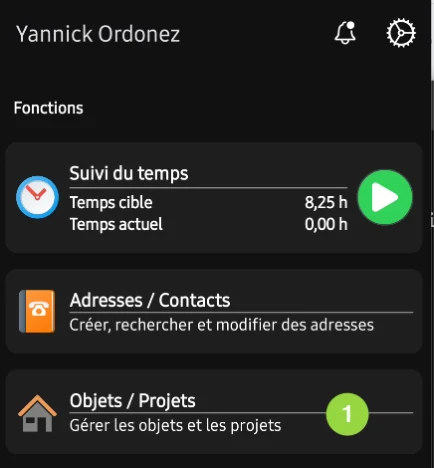
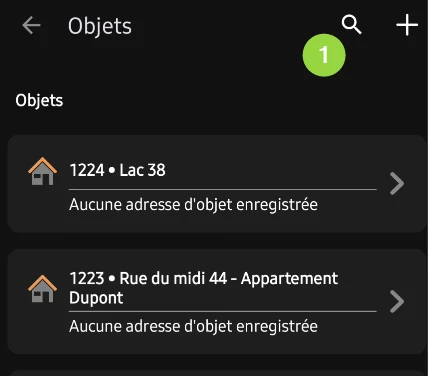
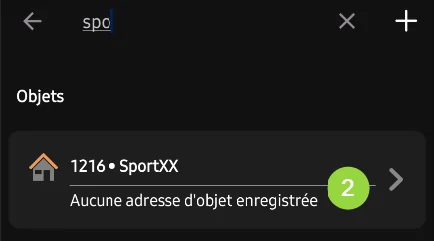
Depuis l’écran d’accueil, ouvrez le module Objets / Projets, puis recherchez un objet par son nom ou son numéro (comme les projets, les objets inactifs peuvent être masqués via les paramètres).
Un nouvel objet peut également être créé directement depuis mobile : il sera ensuite visible sur la version desktop.
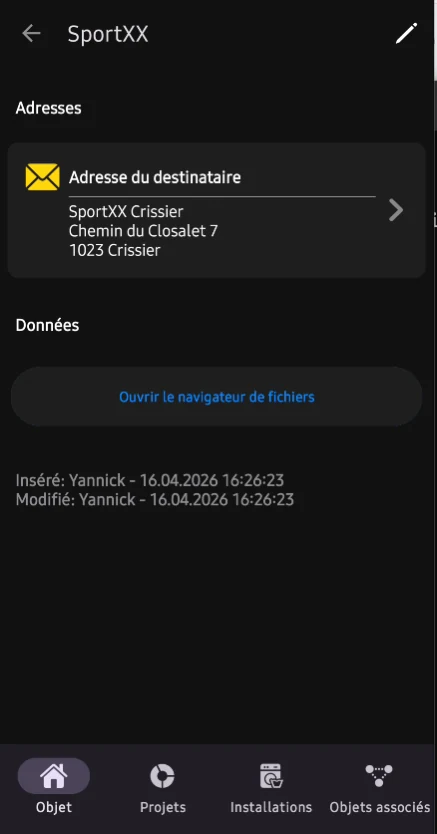
- Ouvrez l’objet pour voir son détail : Adresse du destinataire, Adresse de l’objet, et le navigateur de fichiers; en bas de l’écran, quatre onglets donnent accès aux Projets, aux Installations et aux Objets associés à cet objet.
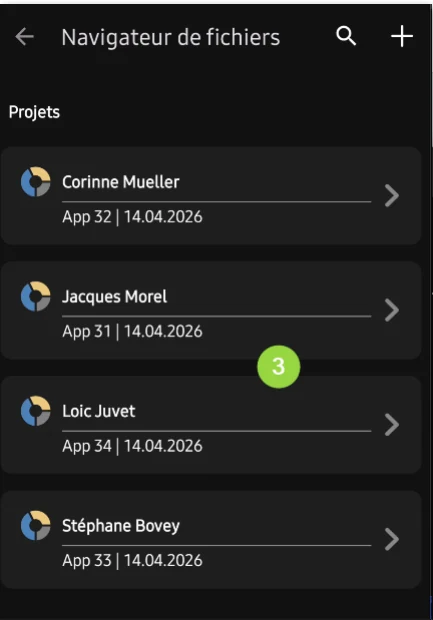
- Dans l’onglet Projets, retrouvez la liste des projets liés à l’objet; appuyez sur l’un d’eux pour ouvrir son détail (adresses, historique de contact, données).
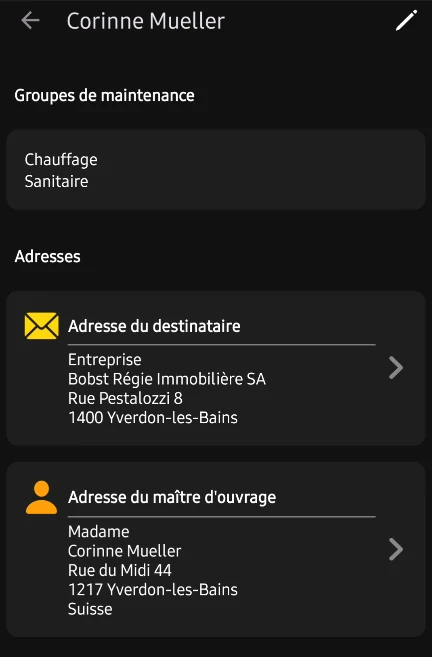
et du maître d’ouvrage, historique de contact.
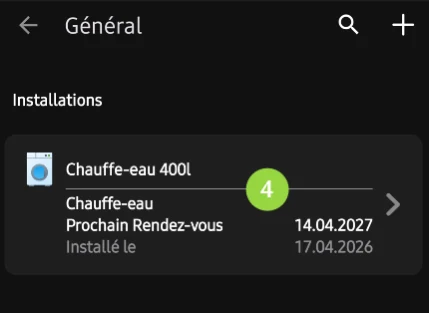
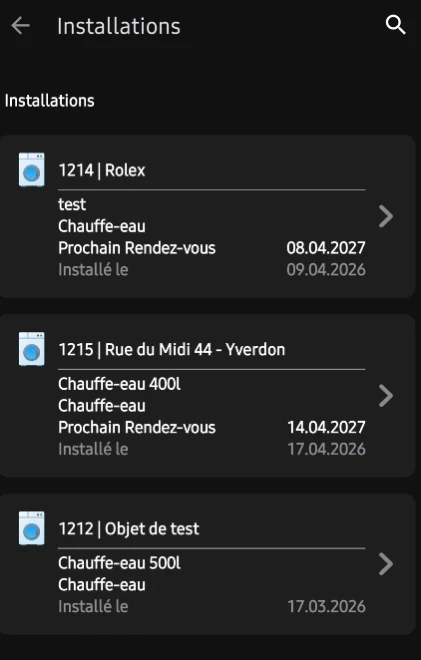
- Dans l’onglet Installations, retrouvez les équipements installés sur l’objet (par exemple un chauffe-eau) : désignation, prochain rendez-vous, date d’installation.
-
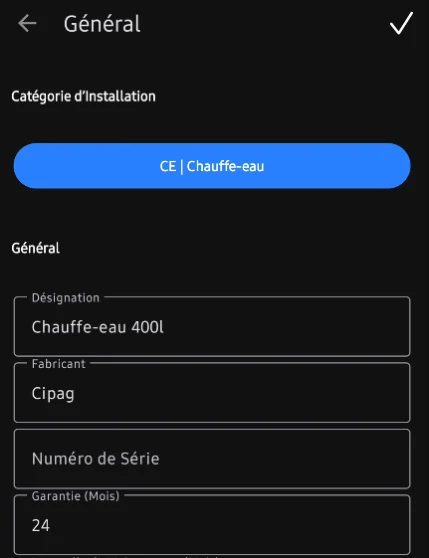
Ouvrez une installation pour voir ou modifier son détail : catégorie d’installation, désignation, fabricant, numéro de série, garantie (en mois) et intervalle de maintenance (en mois).
L’onglet Actions (au bas de l’écran) permet d’ajouter une action à effectuer sur cet équipement, par exemple un détartrage à planifier.
- Le module Installations est aussi accessible directement depuis l’écran d’accueil (indépendamment d’un objet précis) : il liste alors tous les équipements de tous les objets, avec une recherche par nom ou numéro.
Résultat attendu : l’objet, ses projets et ses installations sont consultables, modifiables et enrichis (fichiers, actions sur équipement) directement depuis le terrain.