Application mobile, fiche 10.3
Consulter une adresse sur mobile
Objectif : Retrouver les informations d’un contact depuis le terrain, et les compléter si besoin.
Où le trouver dans Planura : Application mobile › module Adresses / Contacts.
Étapes
-
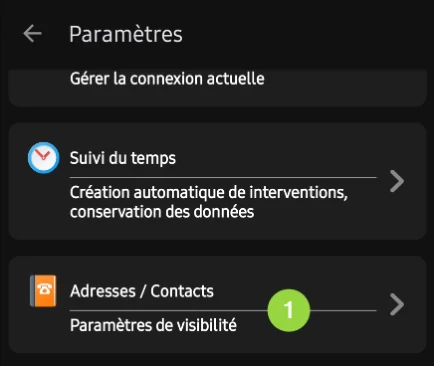
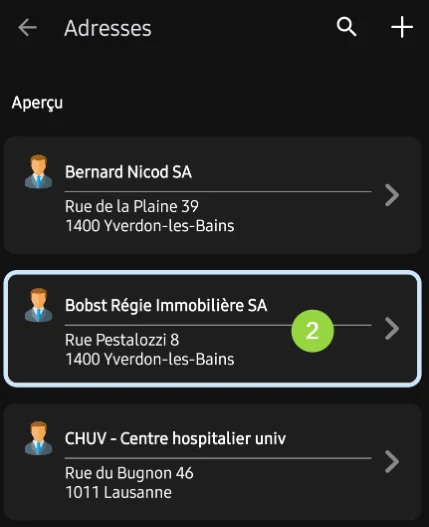
Depuis l’écran d’accueil, ouvrez le module Adresses / Contacts.
La liste reprend toutes les adresses de la base de données, y compris les adresses inactives si l’option correspondante est cochée dans les paramètres (voir fiche 10.2).
-
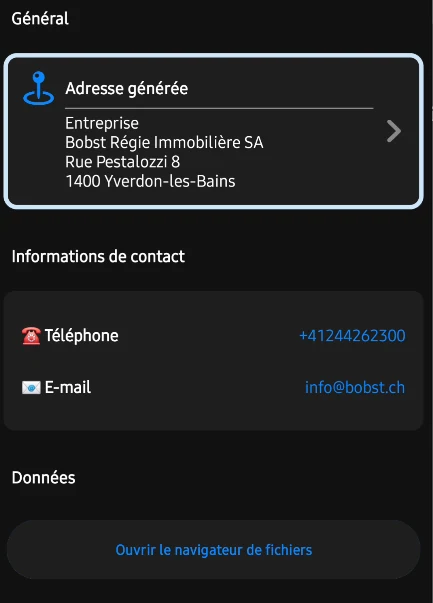
Appuyez sur une adresse pour ouvrir son détail : Adresse générée (coordonnées complètes) et Informations de contact (téléphone, e-mail).
Comme sur desktop, un code couleur visuel peut signaler certaines catégories d’adresse.
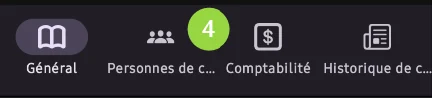
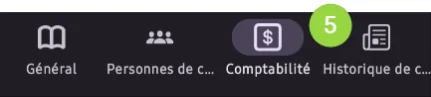
Personnes de contact / Comptabilité / Historique de contact.
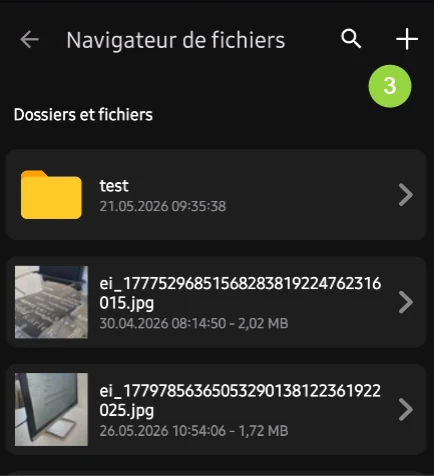
- Ouvrez le navigateur de fichiers pour consulter les documents déjà liés à l’adresse, ou en ajouter un nouveau (photo prise sur place, fichier de la bibliothèque, document, ou nouveau dossier).
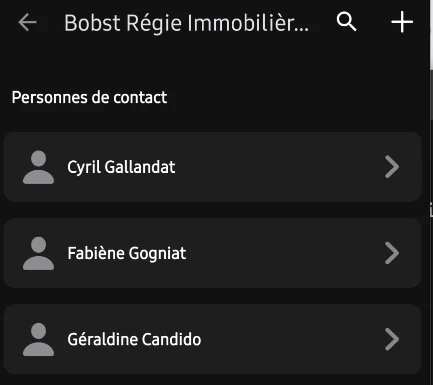
- Dans l’onglet Personnes de contact, retrouvez toutes les personnes liées à l’adresse; appuyez sur l’une d’elles pour voir son détail (téléphone, e-mail…).
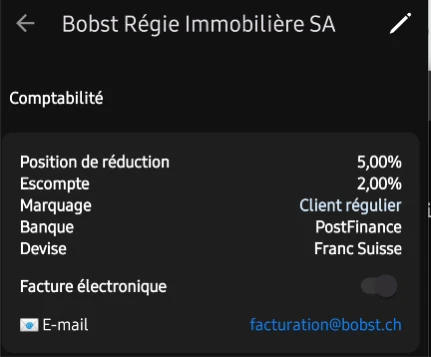
- L’onglet Comptabilité affiche les données comptables du client (rabais, escompte, chiffre d’affaires par année d’exploitation…), et l’onglet Historique de contact reprend l’historique des échanges avec cette adresse.
- Comme sur desktop, toutes les données peuvent être modifiées directement depuis l’application mobile, dans la limite des droits d’accès attribués à l’utilisateur.
Résultat attendu : l’adresse et toutes ses données associées (contacts, comptabilité, historique, fichiers) sont consultables et modifiables depuis le terrain.