Accueil, fiche 1.4
Consulter tous les documents
Objectif : Voir l’ensemble des documents de la base, tous objets confondus.
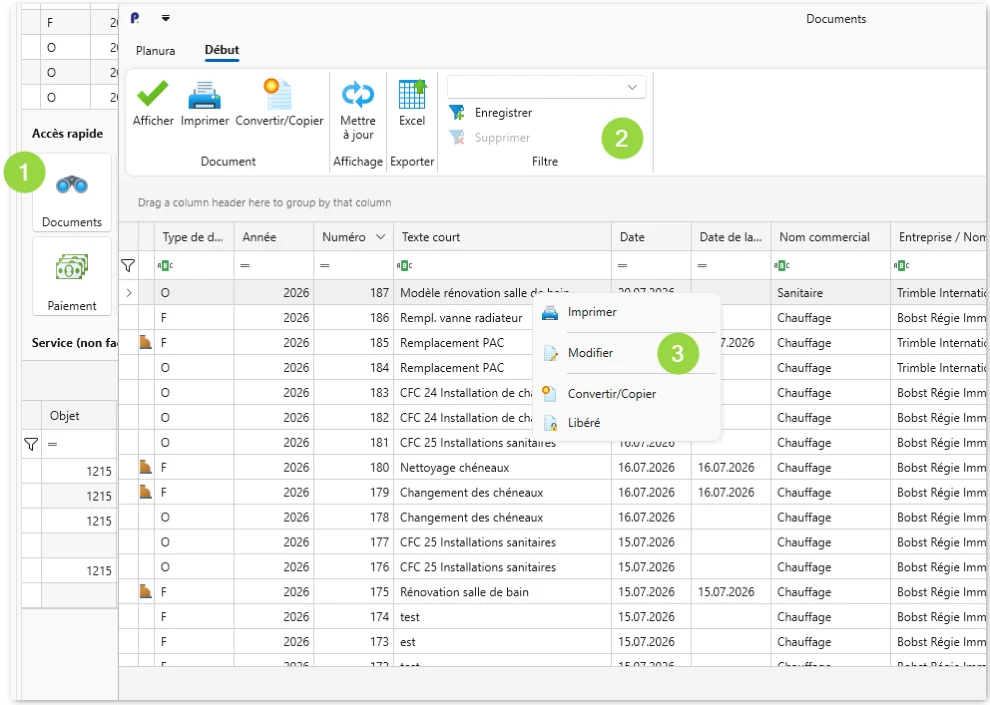
Où le trouver dans Planura : Accès rapide › icône Documents (jumelles).
Normalement, un document est classé sous un objet. Cette vue affiche au contraire tous les documents stockés dans la base, au même endroit.
Étapes
-
Cliquez sur l’icône Documents.
La liste complète des documents s’ouvre.
-
Recherchez, filtrez ou personnalisez l’affichage (fiche 1.3), ou exportez vers Excel.
-
Faites un clic droit sur un document pour accéder à ses actions :
| Option | Effet |
|---|---|
| Imprimer | Affiche l’aperçu du document. |
| Modifier | Ouvre le document pour le modifier. |
| Convertir / Copier | Convertit ou copie le document (surtout utilisé pour copier un document existant). |
| Libérer | Libère un document resté bloqué « ouvert » suite à un bug ou parce qu’un autre utilisateur s’y trouve toujours. |
Attention
- Libérer est une action de dernier recours : elle ne déverrouille pas une facture terminée (pour cela, voir Réinitialiser la facture dans le module Paiement, fiche 1.9). Elle sert uniquement lorsqu’un document reste anormalement marqué comme ouvert (après un plantage, par exemple) et empêche donc son édition. À n’utiliser que si vous êtes certain que personne d’autre ne travaille réellement dans ce document : le libérer alors qu’une autre personne y est encore créerait un conflit de synchronisation entre les deux modifications.
Astuce
Lors d’un clic droit ▸ Convertir / Copier, une case Lieu d’exécution permet de récupérer le lieu d’exécution attribué au document copié.
Pour un document CAN, l’option Convertir / Copier propose aussi Convertir en document libre : voir fiche 2.30.
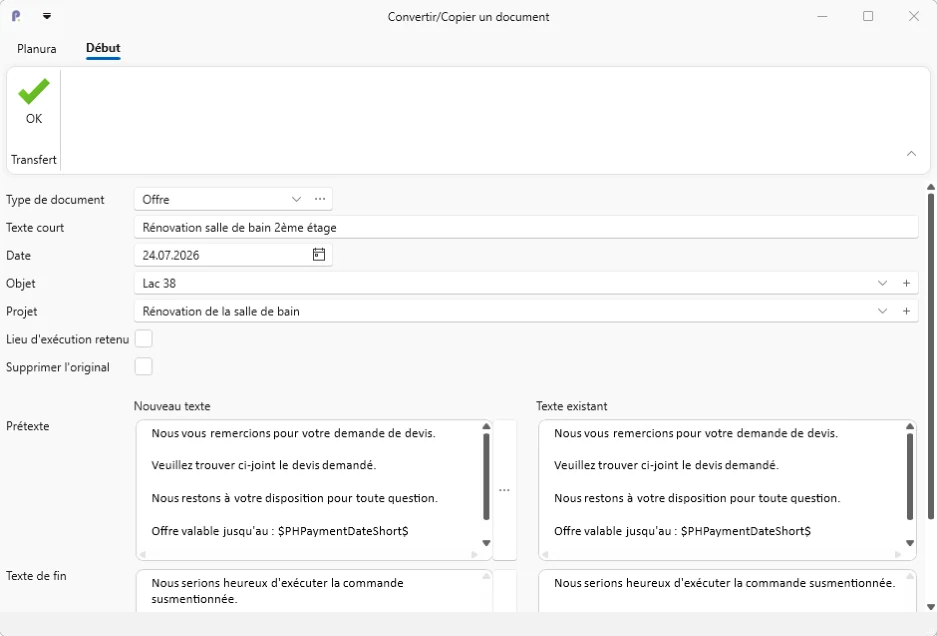
Résultat attendu : vous accédez à tous les documents et à leurs actions depuis un seul écran.