Accueil, fiche 1.10
Créer un élément depuis l'accès rapide
Objectif : Créer rapidement une intervention, un document, une tâche, etc. depuis la page d’accueil.
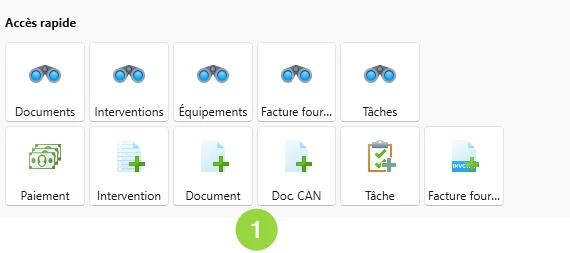
Où le trouver dans Planura : Accès rapide › rangée du bas (icônes « + » vertes).
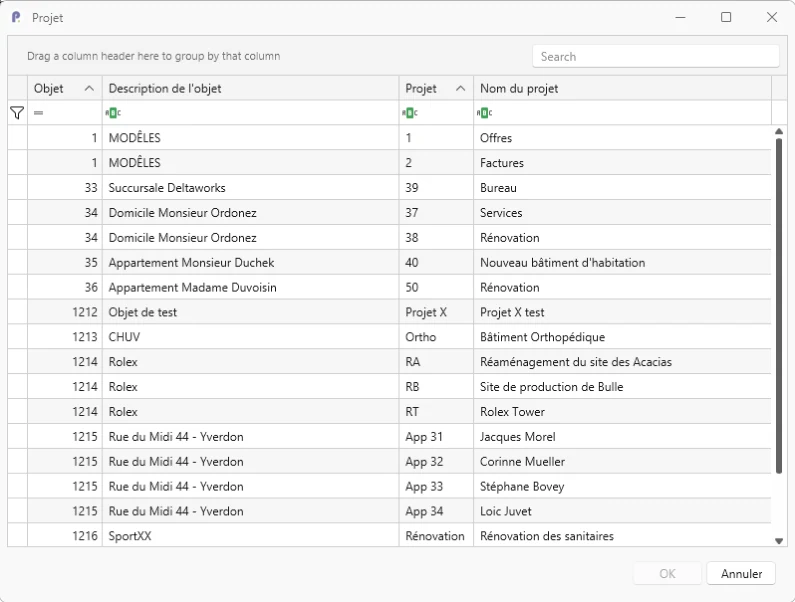
Pour une intervention, un document ou un document CAN, Planura demande d’abord de choisir le projet concerné (un projet est toujours rattaché à un objet).
Étapes
-
Cliquez sur l’icône « + » voulue (Intervention, Document, Doc. CAN, Tâche, Facture fournisseur).
-
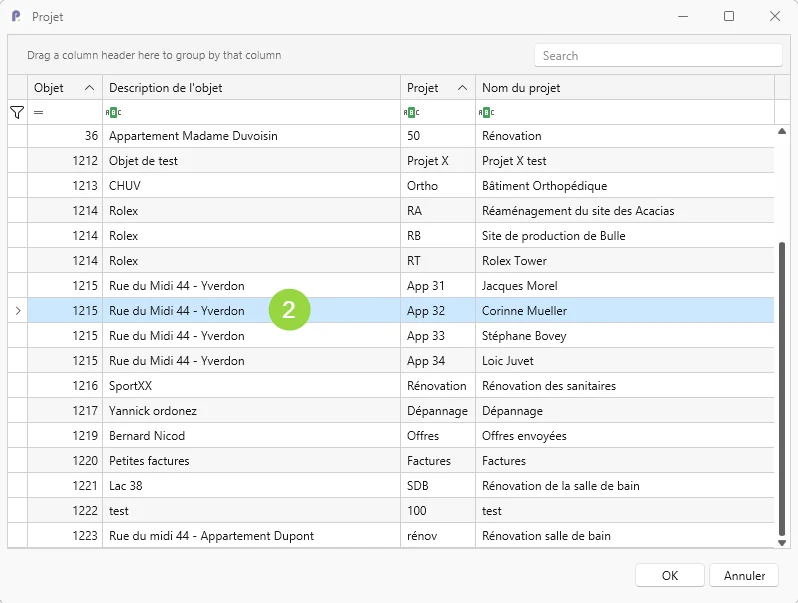
Pour une intervention / un document / un Doc. CAN : sélectionnez le projet dans la fenêtre qui s’ouvre.
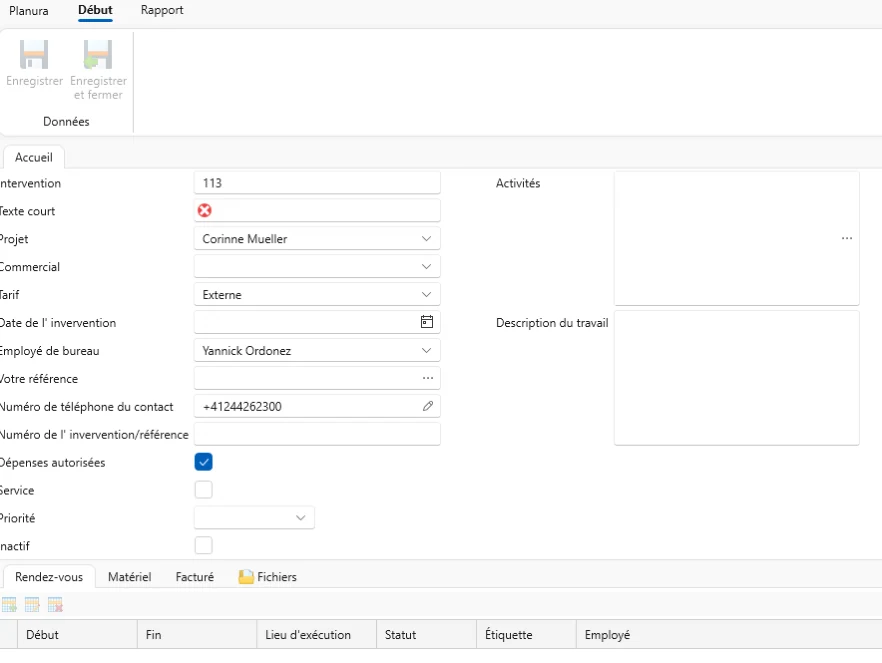
La fenêtre de création s’affiche ensuite.
Le détail de chaque création est traité dans le chapitre dédié :
| Option | Effet |
|---|---|
| Intervention + | Sélection du projet, puis création. Voir le chapitre 5 (Service / Dispo). |
| Document + / Doc. CAN + | Sélection du projet, puis création du document. Voir le chapitre 2 (Objet). |
| Tâche + | Crée une nouvelle tâche. Voir le chapitre 6 (Tâche). |
| Facture fournisseur + | Saisie directe d’une facture fournisseur. Voir la fiche 1.11. |
| Paiement + | Ouvre le module de gestion des paiements. Voir la fiche 1.9. |
Résultat attendu : l’élément est créé, ou la fenêtre de création s’ouvre sur le bon projet.