Service / Dispo, fiche 5.8
Facturer une intervention terminée
Objectif : Établir la facture d’une intervention une fois qu’elle a été traitée (et signée) sur le terrain.
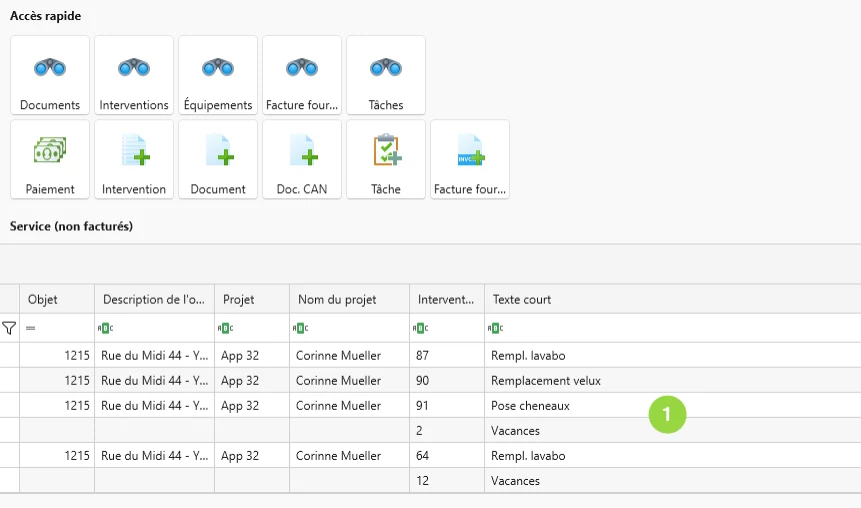
Où le trouver dans Planura : Accueil › zone Service (non facturés), ou Accès rapide › Interventions.
Une fois qu’une intervention a été traitée depuis l’application mobile (temps, matériel, signature), son étiquette passe à Terminé et elle apparaît dans la zone Service (non facturés), en bas de la page d’accueil.
Étapes
- Sur la page d’accueil, repérez l’intervention dans la liste Service (non facturés), ou retrouvez- la via Accès rapide › Interventions.
-
Cliquez sur l’intervention pour rouvrir sa fiche.
Vous y retrouvez tout ce qui a été saisi sur le terrain : matériel (onglet Matériel), fichiers et photos (onglet Fichiers), et l’onglet Facturé qui liste la ligne créée pour la date d’intervention.
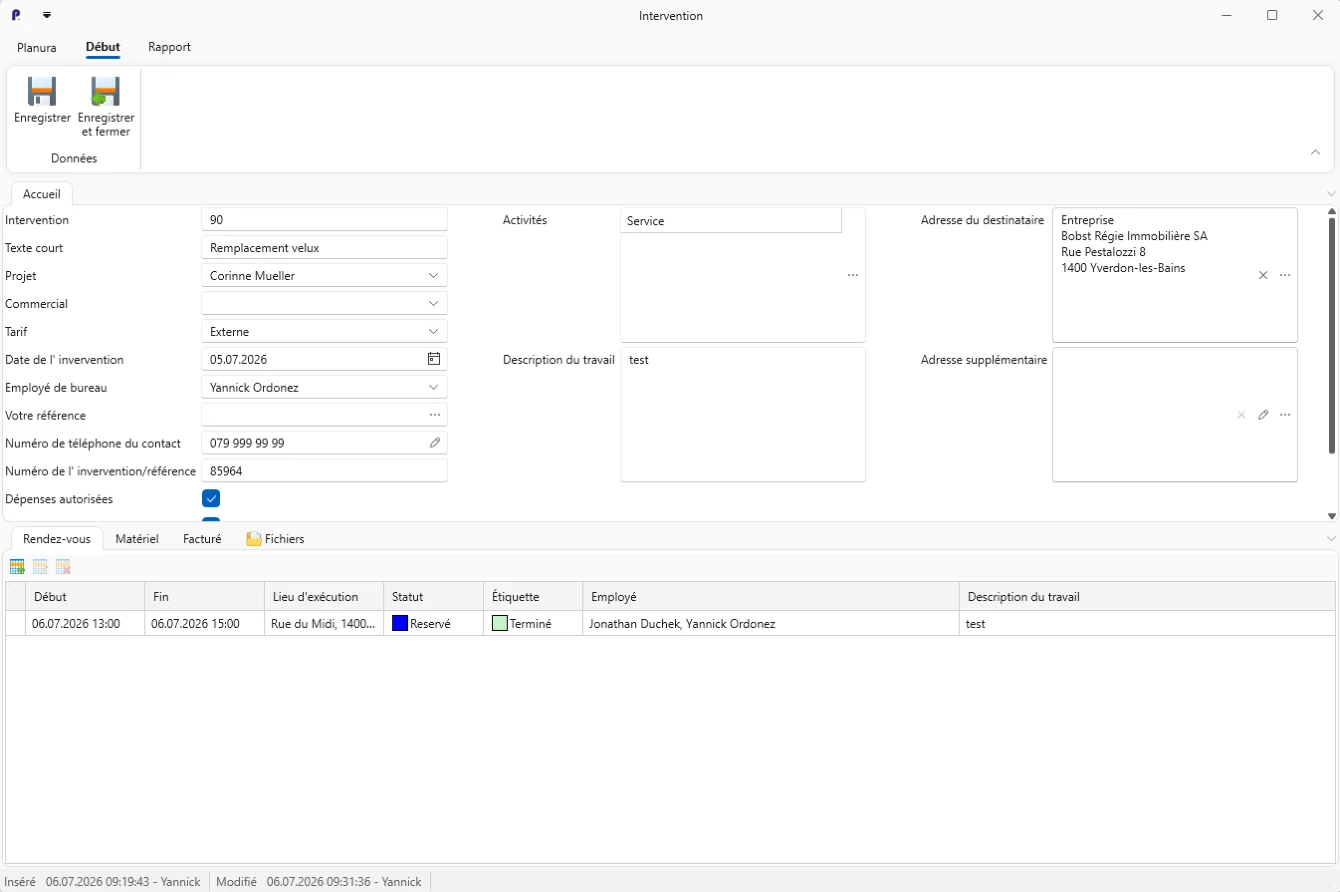
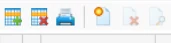
- Sélectionnez la ligne dans l’onglet Facturé, puis choisissez l’action voulue dans les icônes proposées : imprimer un rapport (avec signature, matériel et temps), supprimer, ou créer un document.
-
Cliquez sur Créer un document et choisissez le type de document Facture
-
Puis cliquez sur Enregistrer.
Un nouveau document de facture s’ouvre, avec la date d’intervention, la référence client, le temps, le matériel, les dépenses et les appareils déjà repris automatiquement.
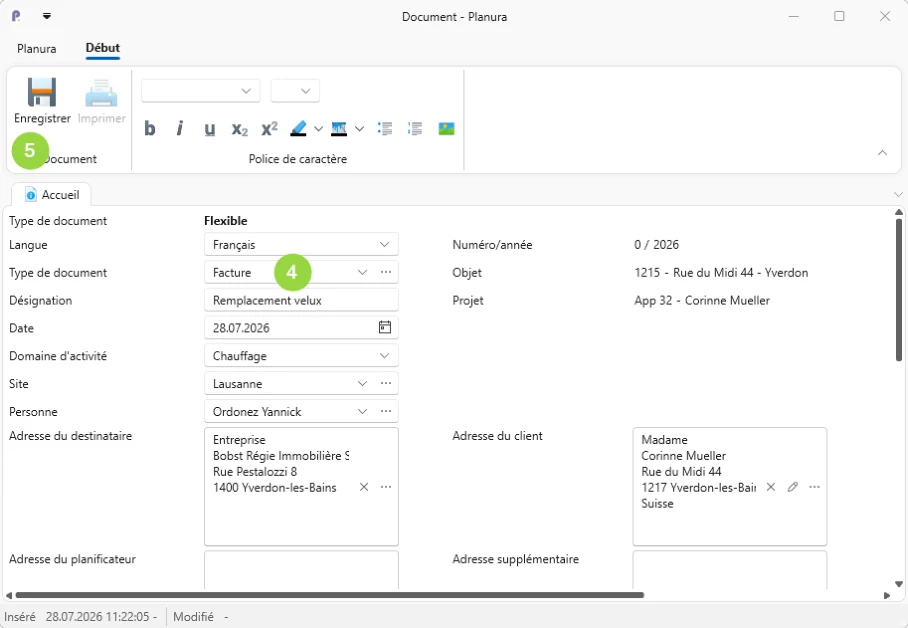
- Modifiez la facture si nécessaire (ajout de matériel, positions…) comme pour tout document, puis imprimez-la.
Résultat attendu : l’intervention traitée sur le terrain est transformée en facture, prête à être envoyée au client.
Astuce
- En cliquant sur l’icône Imprimer à l’étape 3, un rapport d’intervention contenant tous les éléments saisis, est généré avec la signature du client.