Service / Dispo, fiche 5.1
Découvrir l'écran du module Service / Dispo
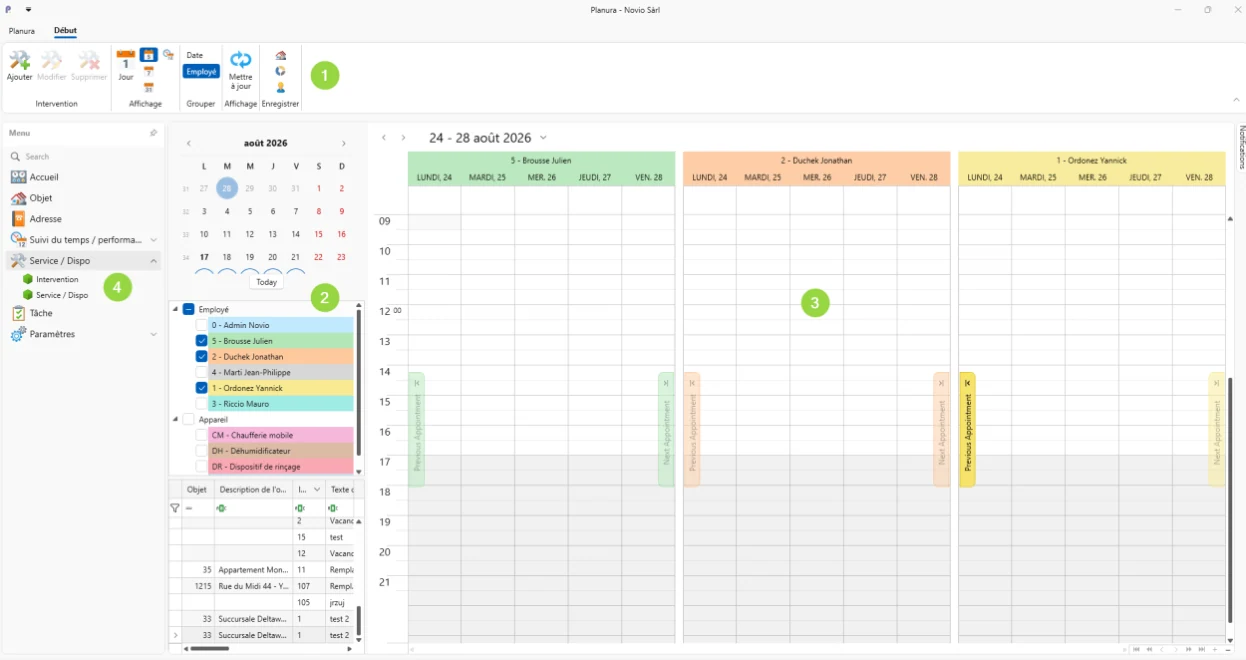
Pour ouvrir le module, cliquez sur Service / Dispo dans le menu de gauche (cinquième module de la liste). L’écran se divise en plusieurs zones :
-
en haut, le ruban avec les actions (Ajouter, Modifier, Supprimer), l’affichage du calendrier, le regroupement et la mise à jour de l’affichage;
-
à gauche, un mini-calendrier, la liste des Employés et des Appareils (à cocher pour les afficher ou les masquer dans le planning), puis la liste des interventions non terminées;
-
au centre, le planning proprement dit : une colonne par jour, un bloc de couleur par employé (ou appareil) sélectionné.
-
Deux sous-menus sont également accessibles sous Service / Dispo dans le menu de gauche : Intervention (liste complète des interventions dans une fenêtre dédiée) et Service / Dispo (ouvre une nouvelle fenêtre du planning — pratique pour la garder ouverte sur un second écran pendant que vous travaillez ailleurs dans Planura).
Astuce
- Le sous-menu Service / Dispo (menu de gauche) est accompagné de trois petites icônes (une maison, un rond bleu/jaune, un personnage) qui n’ont pas d’utilité si vous passez par ce module. Pour utiliser cette fonctionnalité, vous devez passer par le module Objet : sélectionnez l’objet puis le projet concerné, faites un clic droit et choisissez Service. Une nouvelle fenêtre Service / Dispo s’ouvre alors, automatiquement préremplie avec l’objet et le projet.