Service / Dispo, fiche 5.4
Planifier une nouvelle intervention depuis le calendrier
Objectif : Créer une intervention et la placer directement dans l’agenda d’un ou plusieurs employés.
Où le trouver dans Planura : Planning du module Service / Dispo, ou ruban Début › groupe Intervention › Ajouter.
Étapes
- Dans le planning, cliquez sur la cellule de l’employé et du jour voulus (glissez pour sélectionner une plage sur plusieurs heures ou plusieurs jours).
- Faites un clic droit puis Ajouter (ou cliquez sur Ajouter tout en haut à gauche du ruban).
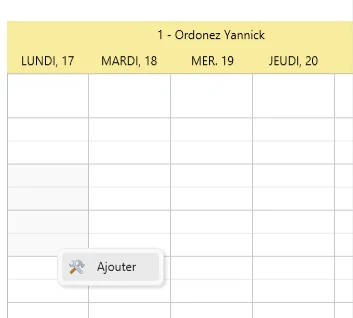
Sélection d’une plage dans le planning, puis clic droit ▸ Ajouter.
-
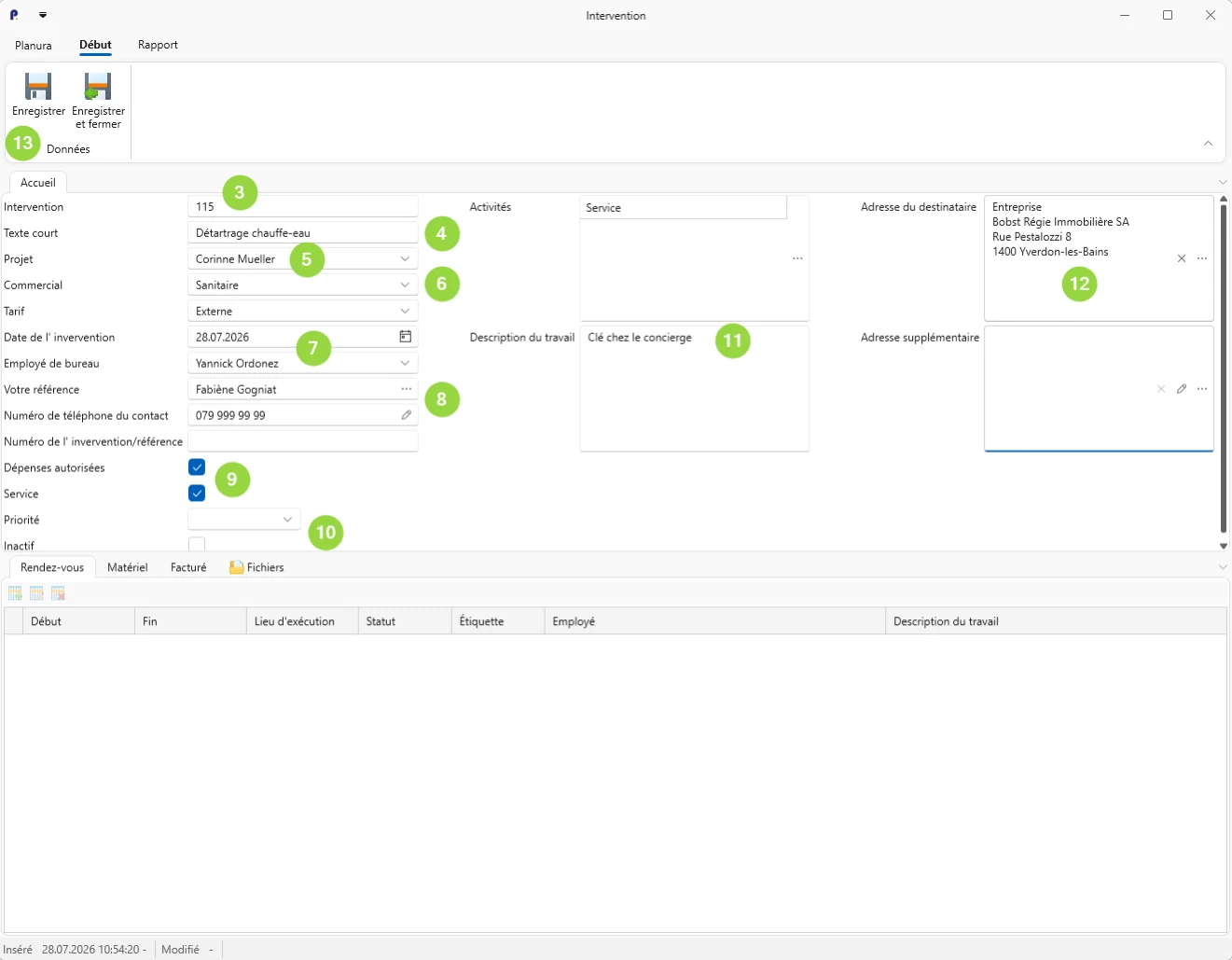
Une nouvelle fenêtre Intervention s’ouvre. Le numéro d’intervention est attribué automatiquement mais reste modifiable selon le paramétrage.
-
Saisissez le Texte court : le titre général de l’intervention (pas de détail), par exemple « Détartrage chauffe-eau ».
Champ obligatoire (croix rouge tant qu’il est vide).
-
Sélectionnez le Projet dans le menu déroulant.
Le projet est relié à un objet : Planura reprend automatiquement l’adresse de facturation et l’adresse d’intervention. Si le projet n’existe pas encore, créez-le au préalable dans le module Objet.
-
Choisissez le Domaine d’activité (ex. Sanitaire) si besoin.
Le Tarif se sélectionne automatiquement selon le paramétrage; modifiez-le si nécessaire.
-
Vérifiez la Date de l’intervention et l’Employé de bureau.
L’employé de bureau est rempli automatiquement selon la personne connectée.
-
Renseignez votre référence : cliquez sur les trois points (…) pour choisir une personne de contact déjà enregistrée sur l’adresse.
Vous pouvez aussi saisir directement le numéro de téléphone de contact et un numéro d’intervention / de référence (par exemple le numéro de bon de la régie).
-
Laissez cochées les cases Dépenses autorisées et Service si l’intervention en relève (cochées par défaut); décochez-les au besoin.
-
Complétez si besoin la Priorité, ou cochez Inactif pour désactiver l’intervention sans la supprimer.
-
Dans Description du travail, ajoutez toute information complémentaire utile à l’employé sur le terrain.
-
Vérifiez l’Adresse du destinataire (reprise automatiquement du projet) et complétez si besoin une Adresse supplémentaire.
-
Cliquez sur Enregistrer.
Une fenêtre Rendez-vous s’ouvre alors automatiquement, préremplie avec le jour, la plage horaire et l’employé sélectionnés dans le planning.
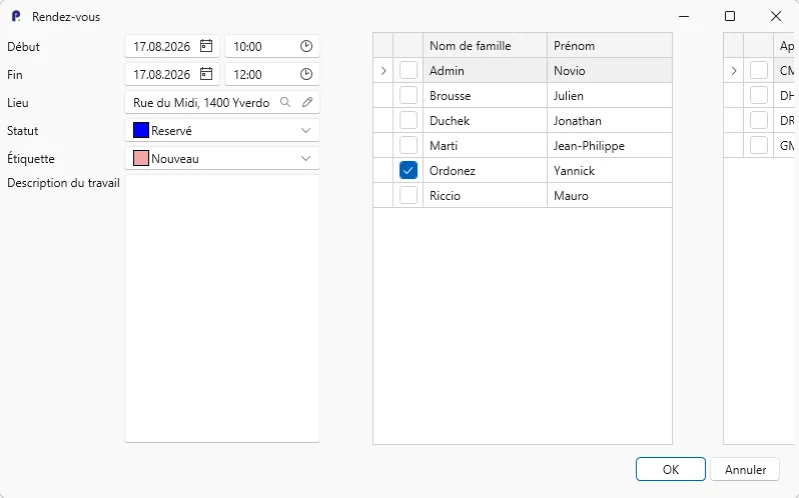
- Dans la fenêtre Rendez-vous, ajoutez au besoin d’autres employés (plusieurs personnes peuvent intervenir sur la même intervention).
Vous pouvez aussi réserver un appareil dans la liste de droite.
- Le Statut et l’Étiquette sont préremplis selon les paramètres; modifiez-les au besoin (couleurs et statuts par défaut se configurent dans le module Paramètres).
- Cliquez sur OK, puis sur Enregistrer et fermer dans la fiche Intervention.
Attention
Une croix rouge signale un champ obligatoire (Texte court) : la fiche ne peut pas être enregistrée tant qu’elle subsiste.
Si l’intervention est supprimée directement depuis le calendrier, seule sa planification (le rendez-vous) est supprimée : l’intervention elle-même n’est pas effacée.
Résultat attendu : l’intervention est créée, planifiée dans l’agenda de l’employé, et prête à être traitée depuis l’application mobile.