Tâche, fiche 6.9
Faire progresser et terminer une tâche
Objectif : Mettre à jour l’avancement d’une tâche, jusqu’à la marquer comme terminée.
Où le trouver dans Planura : Détail de la tâche › champ Progression (%).
Étapes
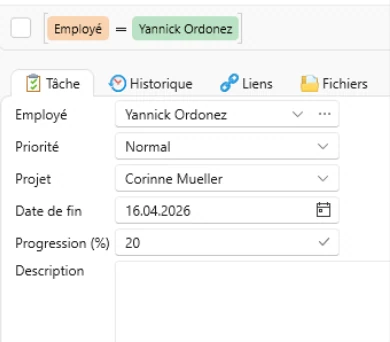
- Ouvrez la tâche (sur desktop ou sur mobile) et modifiez la valeur du champ Progression (%). Si vous cliquez sur l’icône ✓, la progresse passe automatiquement à 100%.
-
Cliquez sur Enregistrer.
Une tâche dont la date de fin est dépassée s’affiche en rouge dans la liste, pour attirer l’attention.
-
Passez la Progression à 100 % lorsque la tâche est achevée, puis enregistrez.
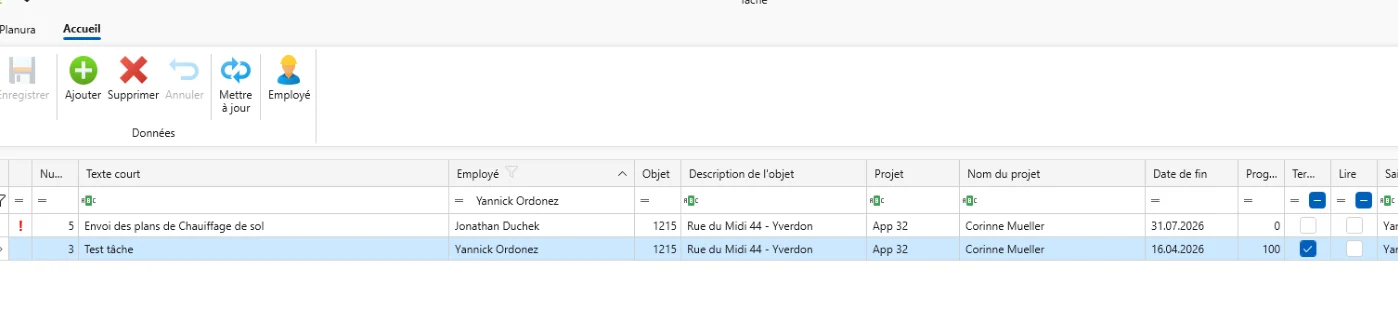
Résultat attendu : la case Terminé se coche automatiquement dès que la progression atteint 100 %.
Créez une nouvelle tâche, attribuez-la à un collègue et fixez-lui une priorité élevée.
Liez cette tâche à un projet existant depuis l’onglet Liens.
Faites passer sa progression à 100 % et vérifiez qu’elle apparaît comme Terminée.
Résultat attendu : vous savez créer, lier et clôturer une tâche.