Tâche, fiche 6.8
Gérer ses tâches depuis l'application mobile
Objectif : Consulter, compléter et faire progresser ses tâches depuis le terrain.
Où le trouver dans Planura : Application mobile › module Affaire en suspens.
Étapes
-
Depuis l’écran d’accueil, ouvrez le module Tâches
La liste affiche vos tâches, avec leur barre de progression.
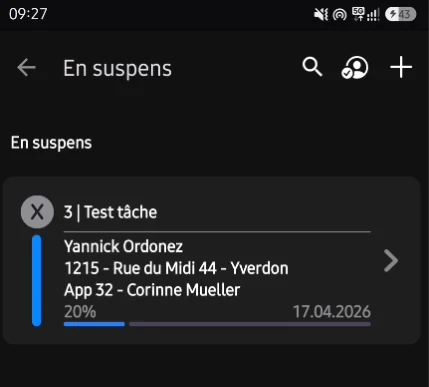
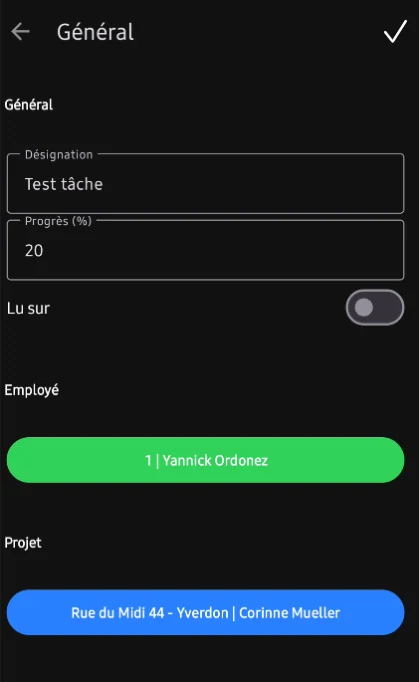
- Appuyez sur une tâche pour ouvrir son détail : Désignation, Progrès (%), Lu sur, Employé et Projet dans l’onglet Général.
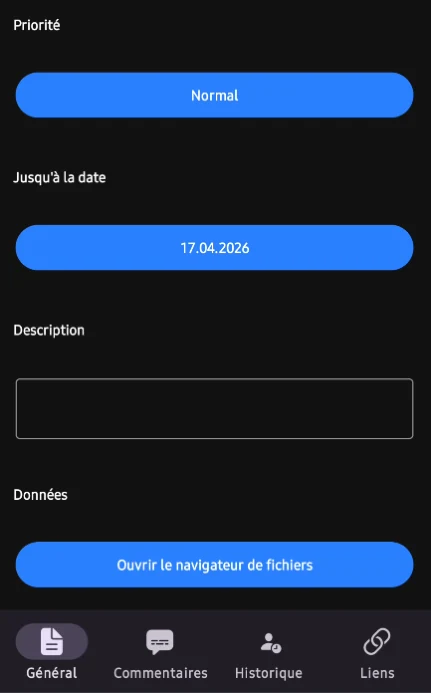
- Plus bas dans le même onglet : Priorité, Jusqu’à la date et Description; en bas de l’écran, les onglets Général, Commentaires, Historique et Liens reprennent les mêmes informations que sur desktop.
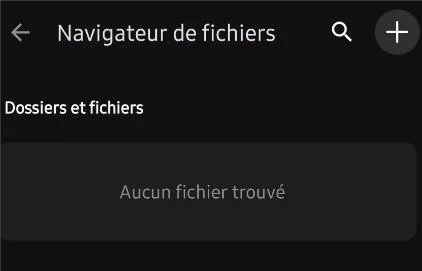
- Ouvrez le navigateur de fichiers pour consulter ou ajouter une photo, un document ou une nouvelle image, comme sur les autres modules mobiles.
Résultat attendu : la tâche est consultable et modifiable depuis le terrain, au même titre que depuis le bureau.