Paramètres utilisateur, fiche 8.1
Accéder aux paramètres utilisateur et système
Objectif : Ouvrir le menu de configuration de Planura.
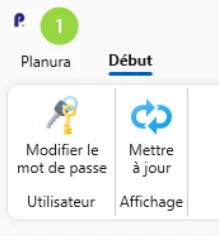
Où le trouver dans Planura : Bouton Planura (logo), en haut à gauche de l’écran d’accueil.
Étapes
-
Depuis l’écran d’accueil de Planura, cliquez sur le bouton Planura tout en haut à gauche.
Ce bouton donne accès au menu général de l’application, distinct du menu de navigation entre modules situé juste en dessous (Accueil, Objet…).
-
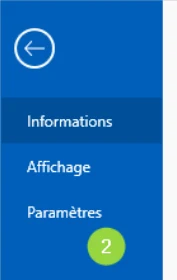
Dans le menu qui s’ouvre, cliquez sur Paramètres.
Les entrées Informations et Affichage donnent accès à d’autres réglages de l’application, non traités dans ce chapitre.
-
Cliquez sur Paramètres utilisateur.
Paramètres du système (module 9) s’applique à toute l’entreprise; Paramètres utilisateur (ce module) ne concerne que votre propre compte.
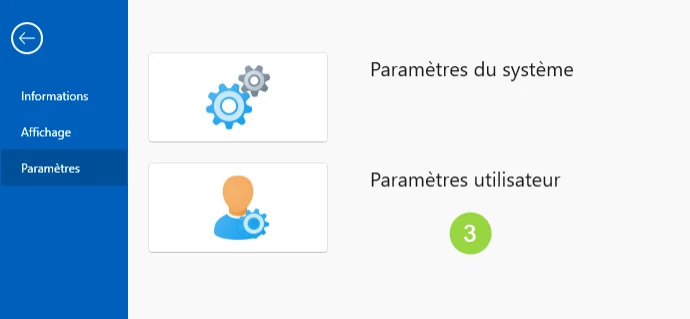
Choix entre Paramètres du système et Paramètres utilisateur.
Résultat attendu : la fenêtre de paramètres choisie s’ouvre, avec ses différents onglets.