Adresse, fiche 3.3
Filtrer les adresses
Objectif : N’afficher que les adresses répondant à un ou plusieurs critères par colonne (ex. toutes les entreprises).
Où le trouver dans Planura : Ligne de filtre sous les en-têtes de colonnes, et Éditeur de filtre.
Sous chaque en-tête de colonne se trouve une case de filtre. Saisissez-y une valeur pour ne conserver que les lignes correspondantes; l’icône à gauche de la case choisit l’opérateur (égal à, commence par, contient…). Le filtre actif s’affiche dans une barre en bas de la liste, où vous pouvez l’activer, le désactiver ou le supprimer.
Créer un filtre avancé
-
Cliquez sur l’en-tête d’une colonne, puis ouvrez Affiner la recherche (icône entonnoir).
La fenêtre s’ouvre avec un opérateur logique « And » par défaut.
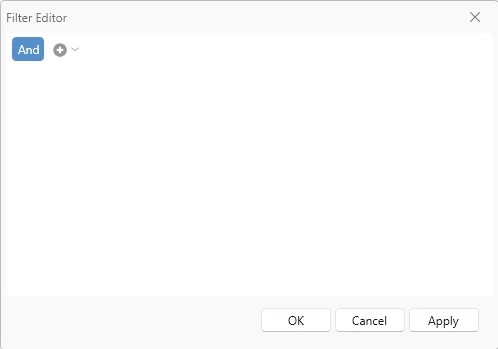
-
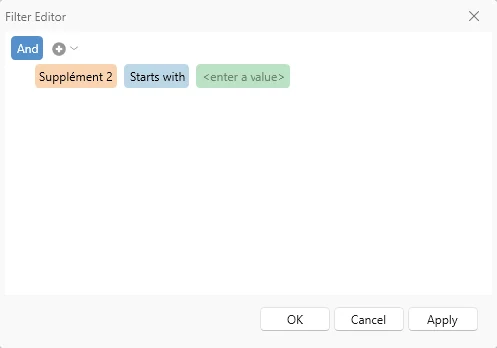
Cliquez sur « + », choisissez la colonne, l’opérateur et la valeur.
Exemple : colonne « Supplément 2 », opérateur « Starts with », puis la valeur à comparer.
-
Cliquez sur « Apply » puis « OK ».
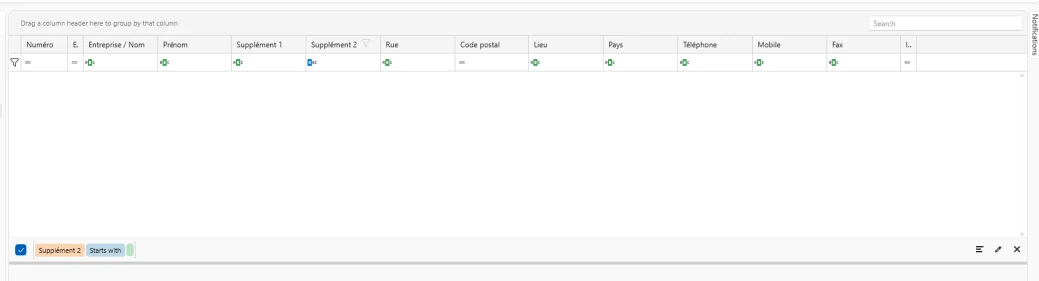
Le filtre apparaît alors dans la barre en bas de la liste.
Attention
Un filtre reste actif tant que vous ne l’avez pas désactivé (case en bas) ou supprimé (croix) : pensez à le retirer avant une autre recherche, sinon des lignes resteront masquées.
Recherche (champ Rechercher) et filtre (par colonne) sont indépendants et peuvent se combiner.
Résultat attendu : la liste n’affiche plus que les adresses satisfaisant les conditions définies.